
PixVerse V6:不必重拍,改掉這個鏡頭的樣子
把現有片段放進 Studio AI 的自訂影片,描述新的畫面。PixVerse V6 保留原本的表演,同時改變調色、場景或動作,並可從 360p 到 1080p 選擇成品清晰度。
使用方式
上傳短片段、描述要改的地方、選擇解析度,然後下載結果。
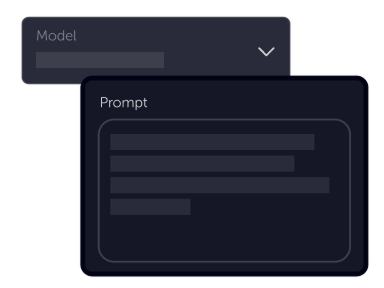
描述您的構想
開啟已選取 PixVerse V6 的自訂影片,上傳約 4–14 秒的片段。說明要改的地點、光線、服裝或鏡頭能量,並讓表演仍然認得出來。
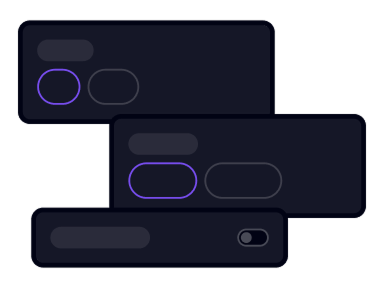
選擇設定
選擇 360p、540p、720p 或 1080p。來源須為 H.264,寬高各介於 320 至 1920 像素,且不超過 100 MB。
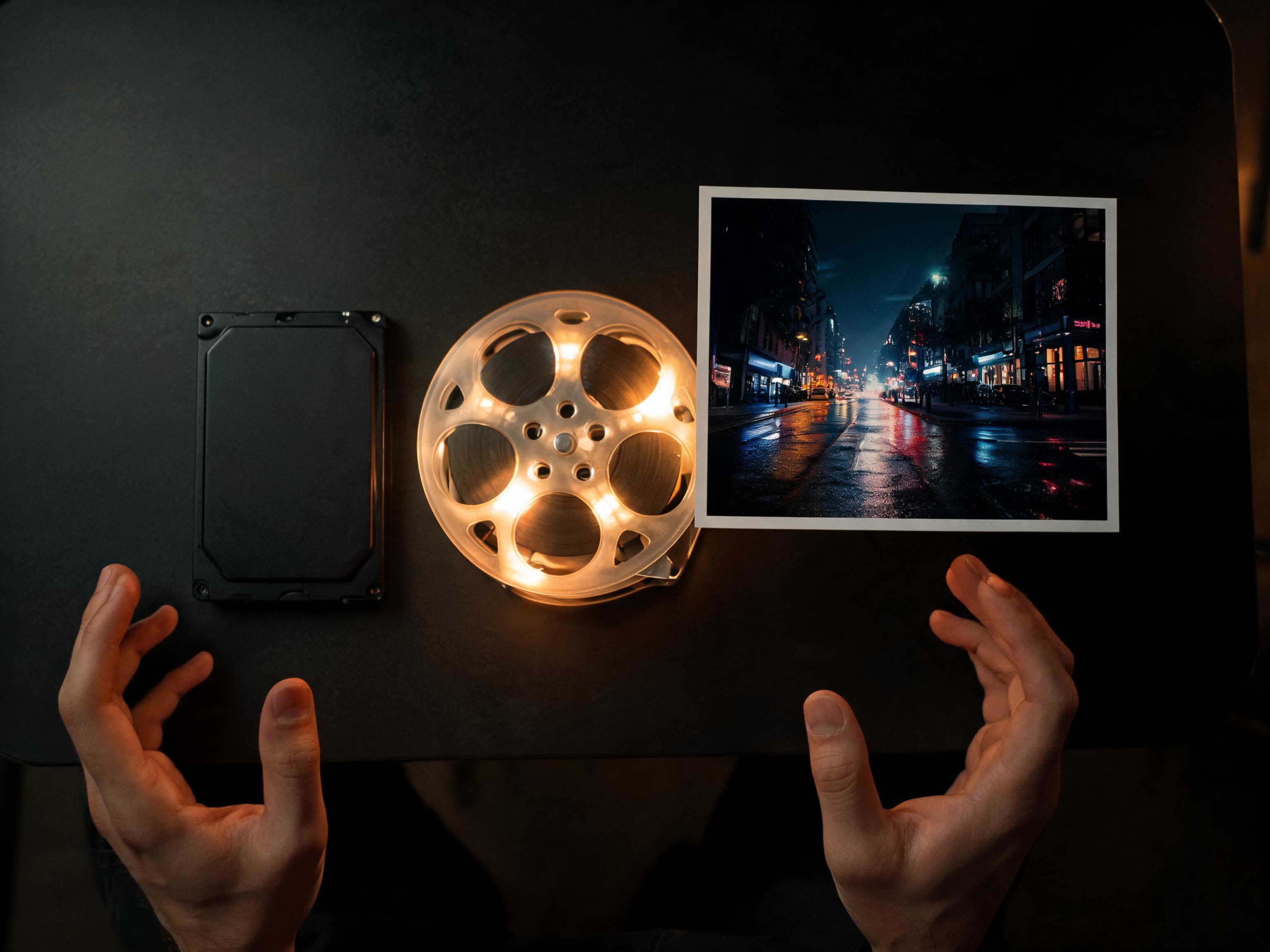
下載
與原始鏡頭比對,若世界偏了就收緊提示詞,準備好再下載。
常見問題
關於在 Studio AI 使用 PixVerse V6。
什麼是 PixVerse V6?+
PixVerse V6 是 Studio AI 自訂影片(影片轉影片)中的 PixVerse 影片模型。上傳片段與提示詞後,可將該素材重新造型為 360p、540p、720p 或 1080p。
如何開啟並預先選取 PixVerse V6?+
開啟自訂影片,並在模型清單中選擇 PixVerse V6。產生器會以該模型已選取的狀態開始。
接受哪些來源片段?+
約 4–14 秒、H.264、寬高各 320–1920 像素、最大 100 MB。
可以設定長度與畫面比例嗎?+
在自訂影片中,來源片段決定時間與畫幅,你選擇的是解析度。若參考轉影片列出 PixVerse V6,還可選擇 5、10 或 15 秒,以及 1:1、9:16、16:9、21:9 等比例,並上傳最多十張參考圖片。
會產生音訊嗎?+
當該工作流程顯示音訊控制時,Studio AI 支援選用音訊。自訂影片中要設定的是片段、提示詞與解析度。
能商用嗎?+
取決於 MotionElements 方案與 Studio AI AI 生成條款。交付客戶前請查閱帳戶授權。
需要剪輯經驗嗎?+
不需要。短片段與平易的提示詞就能開始。若要較輕的預覽或更清楚的成品,切換解析度即可。