
Luma Ray 3.2:以演出意圖為先的電影感影片
Ray 3.2 在繪製畫格前先推論構圖、動態與場景邏輯,讓短片像被導演過而非偶然。可從文字或已核准的靜圖生成,並選擇長度、比例與最高 1080p 解析度,對應廣告、社群與審片剪輯。
使用方式
描述場景或上傳靜圖,設定長度與畫幅、選擇解析度後匯出—從簡報到團隊可簽核的片段僅三步。
描述您的構想
寫下畫面上應發生的事,或在圖片轉影片中從靜圖開始。文字轉影片若提供參考圖欄位,可鎖定主體與風格。
選擇設定
調整可用的設定,以符合您的創意構想和專案需求,微調輸出結果
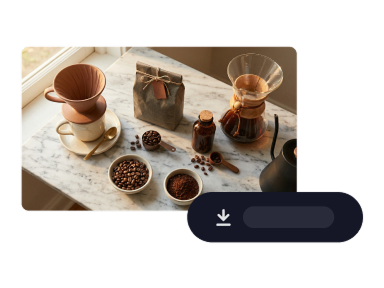
下載
預覽算圖,必要時微調提示詞或設定,再下載或製作下一個鏡頭。
跟隨簡報的推論驅動動態
Ray 3.2 在像素移動前先規劃場景邏輯,適合產品亮相、敘事段落,以及不能出現漂移或顫動的鏡頭。
從提示詞或已核准的靜圖開始
全新場景用文字轉影片,視覺已定稿時用圖片轉影片。同一模型系列讓兩種流程的動態與光影保持連貫。
最高 1080p 的彈性格式
可選直式動態到超寬橫幅的比例、5 或 10 秒長度,以及最高 1080p 解析度;較短片段在工具支援時可啟用無縫循環。
常見問題
在 Studio AI 使用 Luma Ray 3.2 的實用說明。
Luma Ray 3.2 最適合什麼?+
適合需要清楚動態、穩定構圖與最高 1080p 的提示詞或圖片短片—社群素材、概念 reel,以及進入重度後製前的內部預覽。
可以從文字和圖片生成嗎?+
可以。用文字描述場景時用文字轉影片;已有主視覺靜圖時用圖片轉影片。依素材在流程中的階段選擇即可。
支援哪些比例與長度?+
Studio AI 在產生器中提供 Ray 3.2 可用的比例與 5 秒或 10 秒選項,包含直式、標準與超寬。請在生成前依投放版位選擇。
解析度與循環如何運作?+
可在工具提供的解析度階層中選擇,最高 1080p。較短片段在產生器啟用時可無縫循環;10 秒輸出通常不支援。
參考圖能鎖定風格嗎?+
若文字轉影片表單有參考圖欄位,可在不反覆貼長篇風格描述的情況下引導主體與外觀。以 Studio AI 顯示的選項為準。
與 Ray 2 有何不同?+
Ray 3.2 加入推論優先生成、原生 1080p 階層與更新的動態品質。Ray 2 仍是較輕量、成熟的選項—請在同一工具內比較輸出。
需要剪輯經驗嗎?+
不需要。能描述場景或提供靜圖就能引導模型;需要更細控制時可使用選用設定。