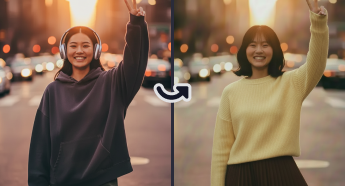
保留剪輯,只換視覺風格。

帶入參考素材,選擇符合需求的模型,無需重建鏡頭運動即可迭代。

Keep your edit. Change the look.

為實務流程打造

結構化設定、事前代幣估算與統一的 MotionElements 帳戶,讓您無需在多款工具間切換即可完成簡報、生成與迭代。

創意 remix

在同一表演素材上嘗試不同調光、風格化或處理。

立即試用

分鏡一致性

適合動線已定但美術方向仍在調整的階段。

立即試用

共用 Studio AI 估算流程

長時間渲染前先了解代幣影響。

立即試用

常見問題

關於 Studio AI 計費、輸出結果,以及如何把此工具納入您流程的實用說明。

影片轉影片會改變什麼?
在保留你已核准的時間軸前提下重塑外觀;適合動線已定但美術方向仍在調整。
一定要綠幕素材嗎?
視所选模型而定;請閱讀介面提示以了解去背預期與拍攝建議。
能用同一支片段比較模型嗎?
可以。相同上傳複製執行有助評估風格取捨再放大預算。
上傳要如何準備?
視需要使用友善剪輯的編碼(如 H.264)、在只要手柄的流程前先修剪手柄;若參照含音訊請正規化音量。
輸出會符合播出安全邊界嗎?
風格化後務必自行確認合法取景與字幕;創意變形可能造成意外裁切。
能接到放大流程嗎?
許多流程會在進入高端版位、像素需求上升後再放大輸出。
任務失敗怎麼辦?
失敗預測應回報錯誤且不扣點;請確認編碼與長度限制後重試。
與範本有何不同?
範本用結構化槽位維持品牌安全構圖;影片轉影片以模型引導提示處理任意素材。

在 Studio AI 立即試用

使用 MotionElements 登入後開啟產生器,沿用 Studio AI 相同的點數與下載流程。

立即試用