
Seedance 2.5:ネイティブ音声付きの長尺ストーリーを一気通貫で
ByteDance の次世代動画モデルは映像と音声を同時に構築—短いループでは足りないナラティブ、商品ストーリー、SNS向けスポットに。テキストまたは静止画から始め、ツールで参照素材が使える場合は追加し、チャンネルに合った比率で書き出せます。
使い方
ストーリーを記述するか静止画と参照をアップロードし、尺とフレーム形状を設定して書き出す—ブリーフからレビュー用カットまで3ステップです。
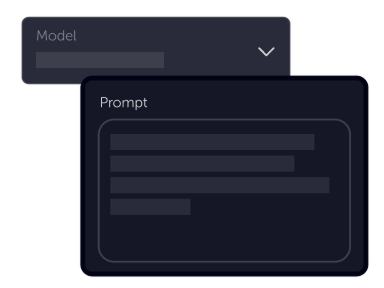
アイデアを伝える
画面上の動きを書くか、ヒーローフレームがある場合は画像動画生成を開きます。Seedance 2.5 で参照画像・クリップ・音声フィールドが表示される場合は追加してください。
設定を選択
利用可能な設定を調整して、クリエイティブなビジョンやプロジェクトの要件に合った出力に仕上げましょう
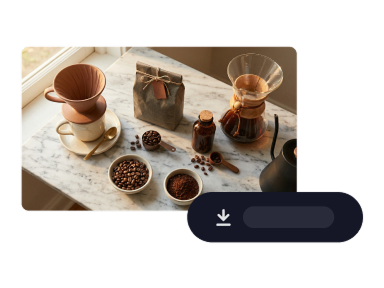
ダウンロード
レンダーを確認し、必要ならプロンプトや設定を調整してからダウンロード、または次のバリエーションへ。
最大30秒の音声と映像を一つの流れで
Seedance 2.5 は長尺ストーリー向けに設計。ネイティブな音声動画生成で、台詞・環境音・動きを別パスに分けず揃えます。
カット全体を導くマルチモーダル参照
ワークフローが対応する場合、参照静止画・短いクリップ・音声でルック、動き、ムードを誘導—ブランドボードやショットリストがテキストだけでなく出力に反映されます。
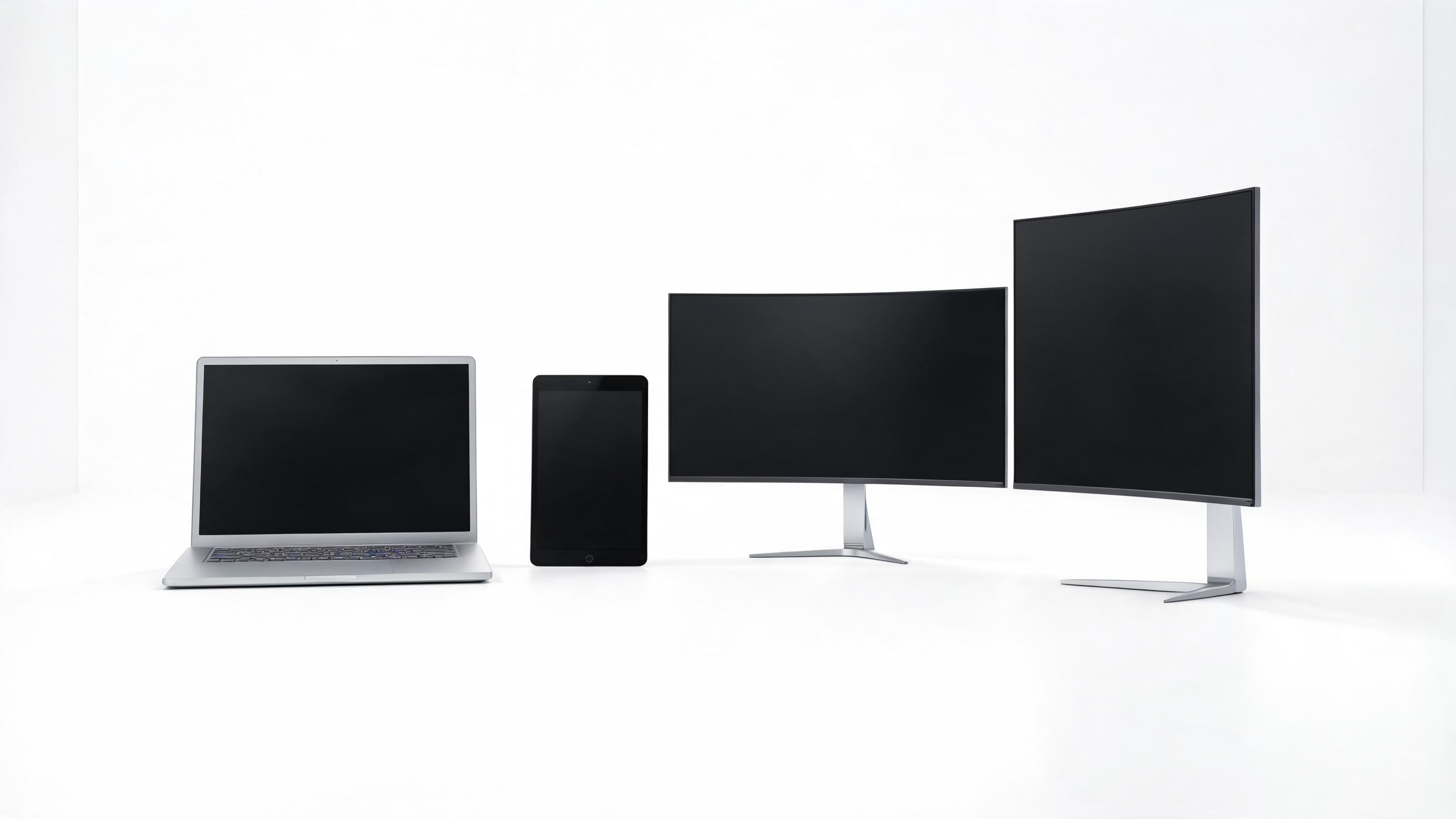
あらゆる配信チャンネル向けの形式と尺
縦型SNSからウルトラワイドまでの比率と、Studio AI が Seedance 2.5 で一覧する尺を選択—追加のリフレームを減らして納品できます。
よくある質問
Studio AI における Seedance 2.5 と従来の Seedance について。
Seedance 2.5 とは?+
より長く演出された生成向けの ByteDance のアップグレード音声動画モデルです。Seedance 2.0 と比べ、長尺ランタイム、共同音声動画出力、ワークスペースで有効な場合のリッチなマルチモーダル参照制御を重視します。
Studio AI ではどこで使いますか?+
テキスト動画生成または画像動画生成を使い、モデル一覧に Seedance 2.5 が表示されたら選択します。ディープリンクは ?model=seedance_2_5 です。まだ見えない場合は Seedance 2.0 の段階の可能性があります。
クリップの長さはどのくらいですか?+
モデルラインはネイティブ音声付きで最大約30秒の拡張カットに対応します。Studio AI で選べる値は、アカウントで有効になった Seedance 2.5 のツール上のオプションに従います。
参照画像・動画・音声は使えますか?+
はい。Seedance 2.5 で参照フィールドが表示される場合、静止画・短いクリップ・音声ベッドをアップロードして被写体、動き、ムードを誘導できます。利用可否と上限はツールの表示に合わせてください。
同期オーディオはサポートされますか?+
Seedance 2.5 は映像と音声を同時に生成します。フォームで音声生成が有効な場合、環境音・効果・発話が映像と同期して進化します。
Seedance 2.0 との違いは?+
Seedance 2.0 は任意の終了フレーム付きキーフレーム駆動の画像動画と最大15秒の生成に強みがあります。Seedance 2.5 はより長いナラティブカット、参照による誘導、一気通貫のネイティブ音声動画を目指します。
商用に使えますか?+
商用利用は Studio AI のプランと生成物に関する条件によります。クライアント納品前にアカウントの最新ライセンスを確認してください。