
Gemini Omni:マルチモーダル生成、まずは動画から
Google の Gemini Omni Flash が Studio AI で利用可能に—推論と生成が融合します。テキストや静止画から作成し、会話型編集で映像を磨き、16:9 または 9:16 の 5 秒・10 秒クリップを書き出せます。
使い方
シーンを記述し、必要なら参照を添付、尺とアスペクト比を選んで書き出す—または既存映像を動画変換で会話的に編集します。
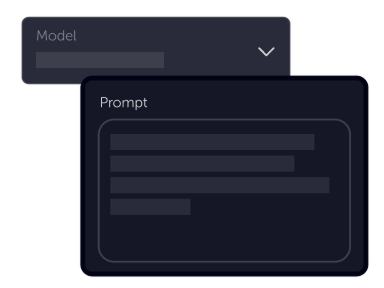
アイデアを伝える
テキスト動画生成ではプロンプトを、画像動画生成では静止画を、動画変換では短いクリップを使います。テキストとビジュアル参照を組み合わせてキャラクター・スタイル・動きを固定できます。
設定を選択
利用可能な設定を調整して、クリエイティブなビジョンやプロジェクトの要件に合った出力に仕上げましょう
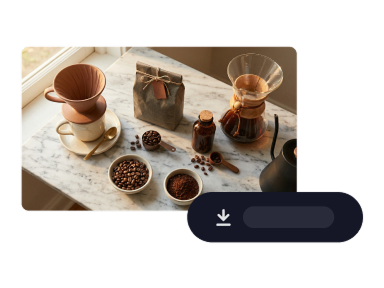
ダウンロード
結果を確認し、会話型の指示を重ねてから、ブリーフに合ったらダウンロードします。
会話で積み上げる編集
自然言語で段階的に指示を重ね、ルックの差し替え、ライティング、カメラワークを調整—キャラクター、物理、文脈の一貫性を保ちながら編集できます。
世界知識と動きの接地
Gemini Omni は次に起こりうる事象を推論し、直感的な物理と広い知識を組み合わせ、ナラティブや説明、プロダクト向けの動きに向いた出力を目指します。
多様な参照を一つの出力へ
テキストから始める、承認済み静止画をアニメ化する、ビジュアル参照を混ぜる—アセットの段階に合った Studio AI ワークフローを選べます。
Gemini Omni で創作を始めますか?
テキスト動画生成を開き、モデル一覧で Gemini Omni を選んで次のブリーフを仕上がりの短尺動画に—静止画やクリップから始める場合は関連ツールもご利用ください。
テキスト動画生成を起動よくある質問
Studio AI での Gemini Omni の使い方について。
Gemini Omni とは?+
Gemini Omni は Google のマルチモーダル創作ラインで、Studio AI では Gemini Omni Flash が提供されます。Gemini 型の推論と動画生成・会話型編集を組み合わせ、プロンプトや参照から作成し、複数ターンで磨けます。
どの Studio AI ツールで使えますか?+
言葉でシーンを書く場合はテキスト動画生成、静止画から始める場合は画像動画生成、既存映像を自然言語で積み重ね編集する場合は動画変換で Gemini Omni を選択してください。
会話型編集とは?+
動画変換では 4〜9 秒のクリップをアップロードし、環境・カメラ・スタイル・細部を指示で調整—各ターンが前のシーンを引き継ぎます。
尺とアスペクト比は?+
Studio AI では Gemini Omni 向けに 5 秒・10 秒と 16:9・9:16 を選べます。生成前に掲載先を決めてください。
音声も生成されますか?+
Google の Omni Flash は動画とともに音声を生成する設計です。最新の挙動は Studio AI ワークスペースの出力とオプションでご確認ください。
商用利用はできますか?+
MotionElements のプランと Studio AI の AI 生成に関する条件によります。クライアント納品前にアカウントのライセンスを確認してください。
動画編集の経験は必要ですか?+
いいえ。平易な言語のプロンプトと任意の参照アップロードで始められ、必要に応じて尺とアスペクト設定で制御できます。