
PixVerse V6:撮り直さずにカットの見た目を変える
既存クリップを Studio AI のカスタマイズ動画に読み込み、新しいルックを指示します。PixVerse V6 は元のパフォーマンスを保ちながらグレード、場所、アクションを変え、360p から 1080p まで仕上げを選べます。
使い方
短いクリップをアップロードし、変更内容を書き、解像度を選んで結果をダウンロードします。
アイデアを伝える
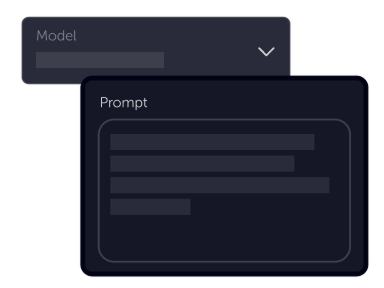
PixVerse V6 を選んだカスタマイズ動画を開き、約 4〜14 秒のクリップをアップロードします。場所、光、衣装、カメラの勢いなど、変える点を伝え、パフォーマンスの印象は残します。
設定を選択
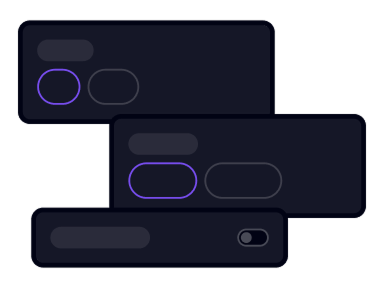
360p、540p、720p、1080p から選びます。素材は H.264、各辺 320〜1920 ピクセル、100 MB 以下にしてください。
ダウンロード
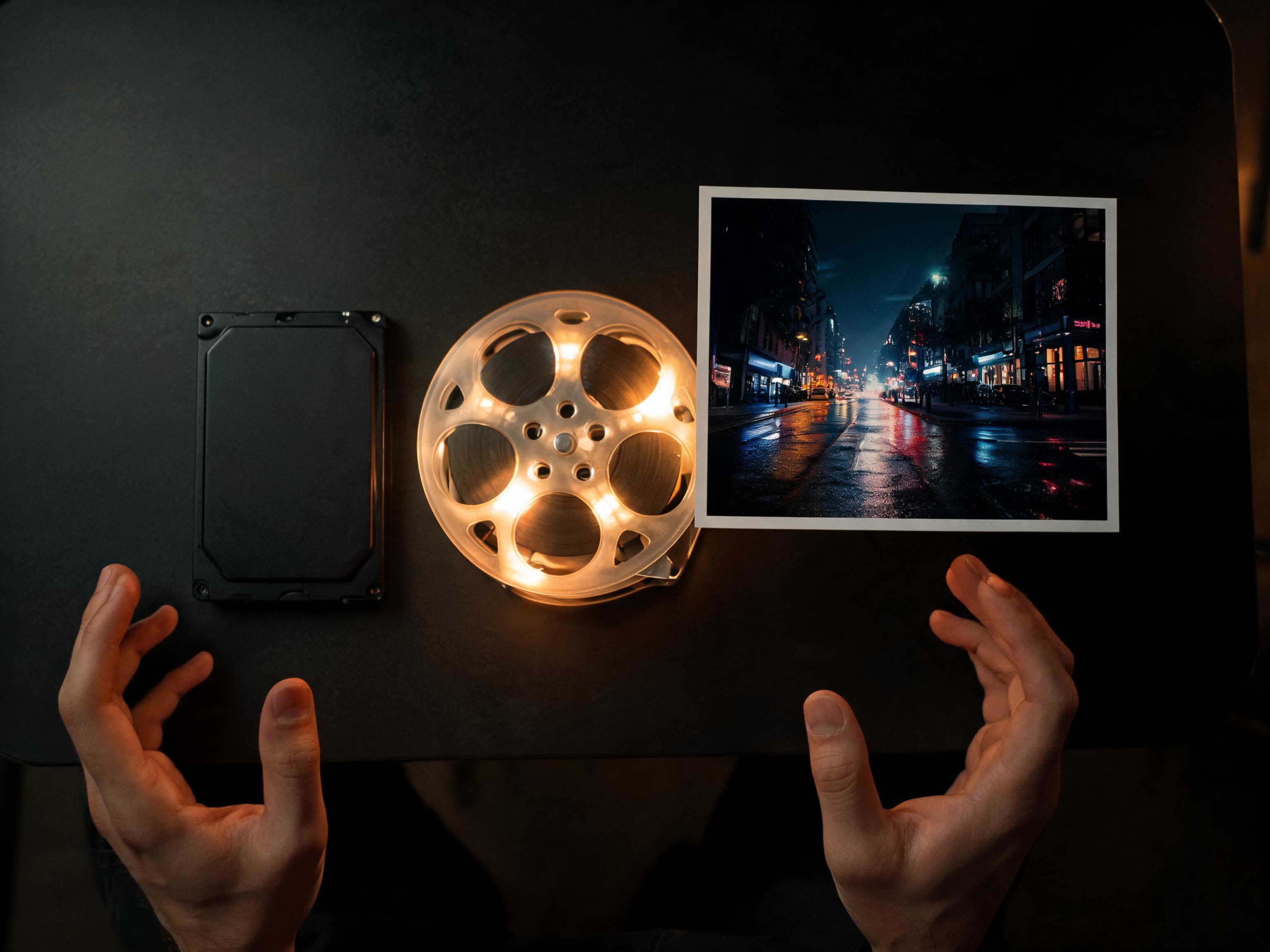
元のカットと見比べ、世界観がずれたらプロンプトを絞り、問題なければダウンロードします。
パフォーマンスはそのまま、世界だけ変える
カスタマイズ動画は、すでに気に入っている映像から始まります。新しい場所やグレードを書くと、編集を組み直さずにクリップ全体へ適用されます。
配信先に合わせて仕上げる
見た目の比較は 360p か 540p、書き出しは 720p か 1080p。フレーム(横、正方形、縦)は素材クリップが決め、シャープさは解像度で選びます。
よくある質問
Studio AI での PixVerse V6 について。
PixVerse V6 とは?+
PixVerse V6 は Studio AI のカスタマイズ動画(動画から動画)で使う PixVerse の動画モデルです。クリップとプロンプトを渡すと、360p、540p、720p、1080p でその映像をリスタイルします。
PixVerse V6 を選んだ状態で開くには?+
カスタマイズ動画を開き、モデル一覧から PixVerse V6 を選んでください。ジェネレーターはそのモデルが選ばれた状態で始まります。
使える素材クリップは?+
約 4〜14 秒、H.264、幅と高さが 320〜1920 ピクセル、100 MB までです。
尺とアスペクト比は指定できますか?+
カスタマイズ動画では素材クリップが尺とフレームを決め、選ぶのは解像度です。リファレンス動画に PixVerse V6 がある場合は、5・10・15 秒、1:1、9:16、16:9、21:9 などのアスペクト比、最大 10 枚の参照画像も選べます。
音声も生成されますか?+
ワークフローに音声コントロールが表示されているとき、Studio AI で任意の音声生成に対応します。カスタマイズ動画で指定するのはクリップ、プロンプト、解像度です。
商用利用はできますか?+
MotionElements のプランと Studio AI の AI 生成に関する条件によります。クライアント納品前にアカウントのライセンスを確認してください。
編集経験は必要ですか?+
いいえ。短い素材クリップと平易なプロンプトで始められます。軽いプレビューやシャープな仕上げが必要なら解像度を切り替えてください。