
GPT Image 2.5:実務レベルの品質にこだわった静止画生成
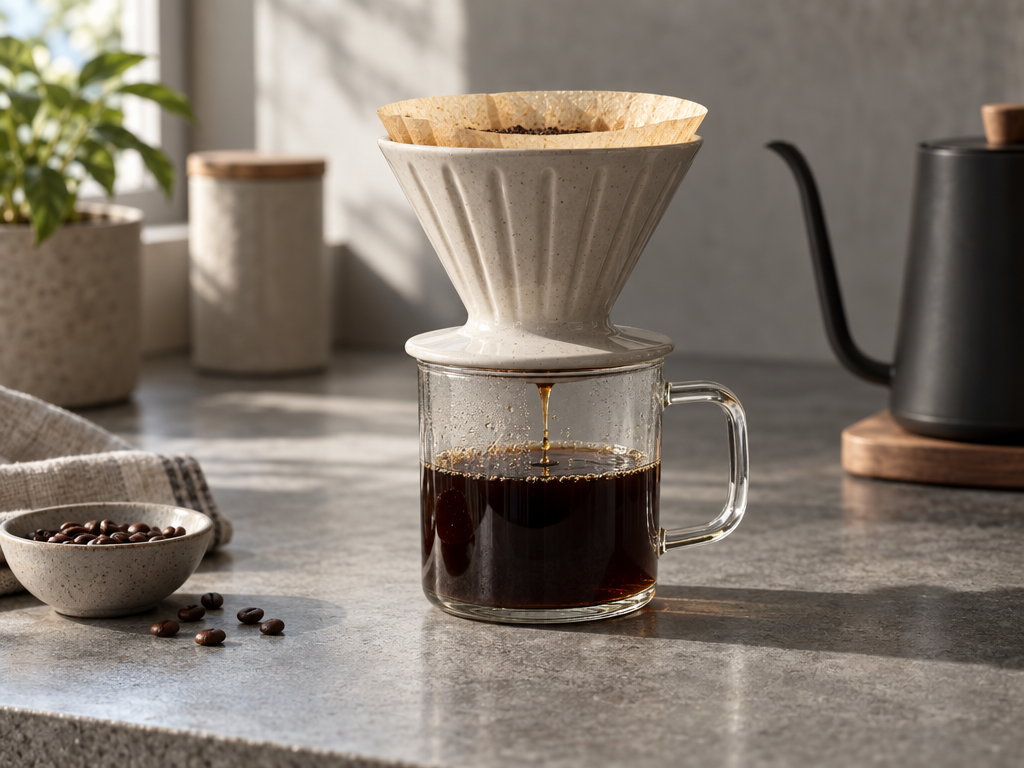
GPT Image 2.5 自然で綺麗な仕上がりを得意とする画像生成モデルです。フォトリアルなシーンやスタジオ風の演出、細かい部分までしっかり表現したい画像制作に向いています。Studio AIでは、イメージを入力し、サイズや画質を選択、様々な用途に使いやすい画像へ調整が可能です。
使い方
シーンやイメージの方向性を入力し、必要に応じてサイズや画質を選ぶだけ。プロンプト入力から画像を書き出すまで、3ステップで完了します。
アイデアを伝える
被写体、光加減、レンズ感、素材感まで細かく指定できます。GPT Image 2.5 は、具体的な指示に対し高精度に応答します。
設定を選択
設定を変えて、用途に合った仕上がりに調整しましょう
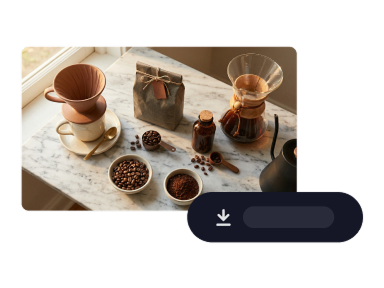
ダウンロード
生成結果を確認しながらプロンプトや設定を調整し、ダウンロードしたり、別バリエーションを生成して比較することも可能です。
細部までリアルな質感表現
金属やガラス、素材表面の質感まで自然に表現。商品ディテールの強調や工業系ビジュアルなどの制作に適しています。
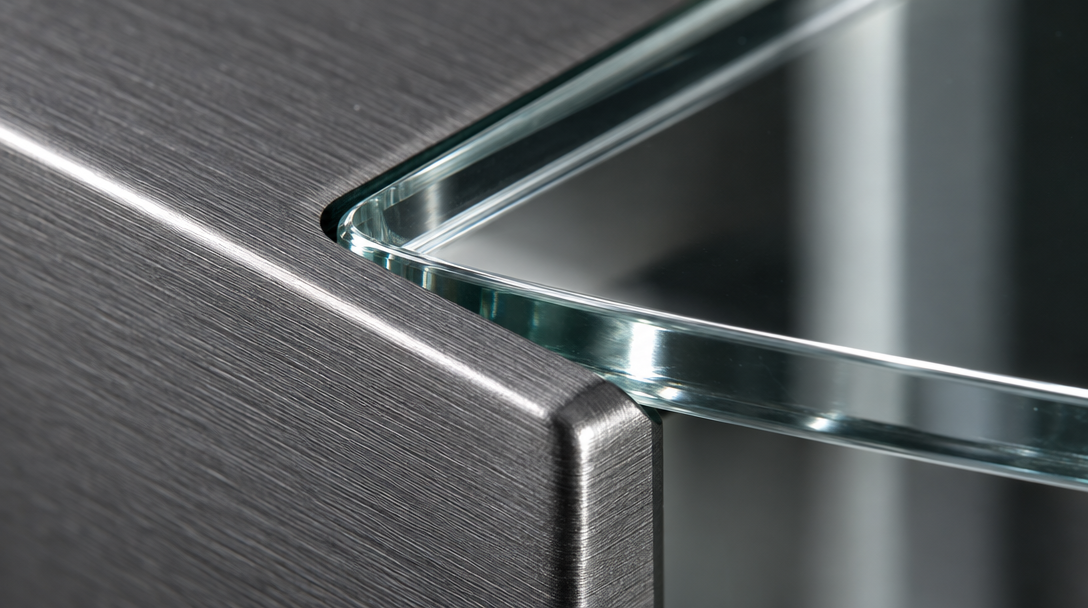
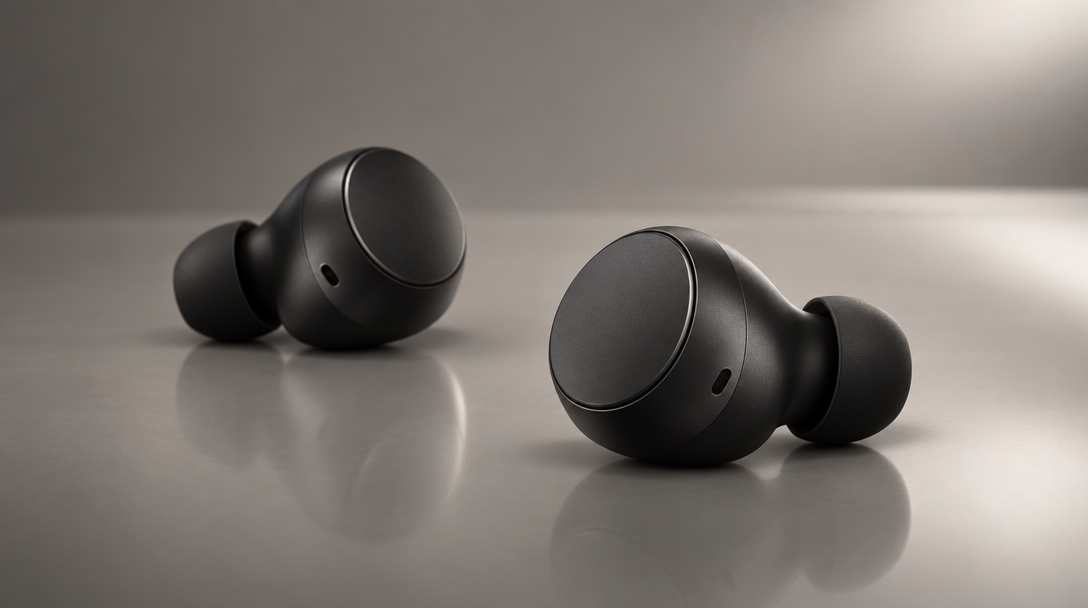
商品やブランドビジュアル向けの洗練された構図
背景や光加減を細かく調整しながら、高品質なカタログ向けの画像を効率よく生成します。
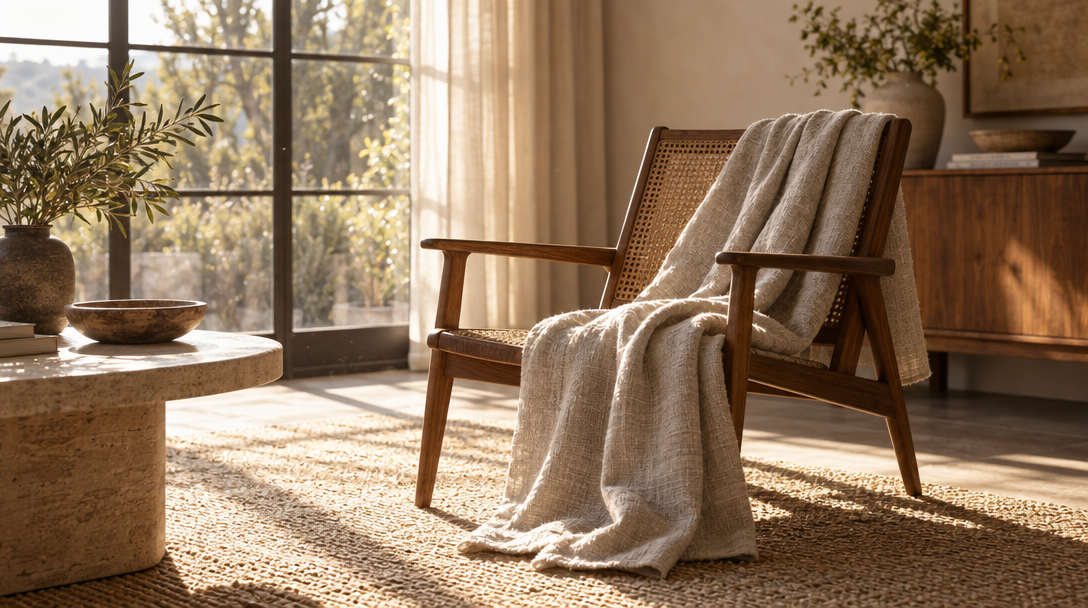
世界観を演出する光と質感
暖かい光や布の質感、やわらかな室内の空気感まで自然に表現。ライフスタイル系ビジュアルや提案資料、マーケティング制作にも適しています。
GPT Image 2.5:Flare と Sunburst
OpenAI の同一モデルを速度重視と精密度重視の2チューニングで Studio AI に提供。価格は同じまま、用途に合わせて選べます。
両バリアントの Studio AI 内コストは同じです。速度優先なら Flare、ディテールと編集制御が最優先なら Sunburst を選んでください。
GPT Image 2.5
GPT Image 2.5 は Studio AI の画像生成ツールからご利用いただけます。モデルを選択し、プロンプトを入力した後、表示される設定を調整することで、用途に合わせた画像を生成できます。
よくある質問
Studio AI での GPT Image 2.5 の使い方について。
GPT Image 2.5 に最適な用途は?+
光、質感、仕上がりの美しさまでこだわった高精細な静止画を生成。商品イメージ制作や提案用ビジュアル、コンセプト制作、SNS・Web向け画像など、完成度が求められる制作に適しています。
テキストやラベル入りレイアウトは?+
細かな文字表現やパッケージ風のビジュアル制作にも適したモデルです。Studio AI では、プロンプトを調整しながら生成を繰り返すことで、小さな文字まで見やすく表現できます。
選べるサイズと品質は?+
Studio AI の画像生成画面では、アスペクト比や画質を調整できます。高画質設定や大きなサイズでの生成は、時間やコストが増える場合があるため、制作段階に合わせて選択してください。
商品画像のプロンプトのコツは?+
背景、光加減、カメラ位置、素材の質感などを具体的に指定すると、イメージに近い結果を得やすくなります。また、文字表示を避けたい場合は、「シンプルに」「ラベルなし」など、不要な要素についても明記するのがおすすめです。
商用利用はできますか?+
商用利用の可否は、ご利用中の Studio AI プランおよび生成コンテンツに適用される利用規約によって異なります。クライアント向け制作などへ利用する前に、最新のライセンス条件や利用ルールをアカウント上でご確認ください。
他の画像生成モデルとの違いは?+
高品質な仕上がりを重視したモデルのため、リアルで完成度の高い表現に適しています。スピード重視のラフ制作やコストを抑えた生成を希望の場合は、Studio AI 内の他の画像モデルと比較しながら使い分けるのがおすすめです。
レタッチのプロ経験は必要?+
いいえ。具体的に指示しながら数回調整することで、イメージに近い結果を得やすくなります。さらに細かく調整したい場合は、各種設定を活用してコントロールできます。
Flare と Sunburst の違いは?+
Flare は OpenAI 推奨の日常向け GPT Image 2.5 チューニングで、テキストから画像への生成が速いです。Sunburst は速度より細部と編集制御を優先します。生成器で GPT Image 2.5 Flare または Sunburst を選び、ディープリンクは ?model=gpt_image_2_5_flare または ?model=gpt_image_2_5_sunburst です。