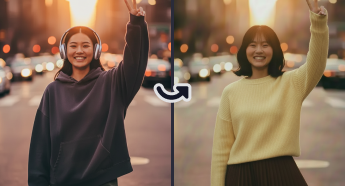
편집은 유지하고 룩만 바꿉니다.

참조 영상을 가져와 브리프에 맞는 모델을 고르고 카메라 무브를 다시 짜지 않고 반복합니다.

Keep your edit. Change the look.

실무 워크플로에 맞춘 설계

구조화된 설정, 사전 코인 견적, 통합된 MotionElements 계정으로 여러 도구를 오가지 않고 브리프부터 생성·반복까지 진행할 수 있습니다.

크리에이티브 리믹스

같은 퍼포먼스 캡처에서 다른 그레이딩·스타일화·처리를 탐색합니다.

지금 사용해 보기

스토리보드 충실도

모션은 합의됐지만 아트 디렉션이 아직 움직일 때 적합합니다.

지금 사용해 보기

자주 묻는 질문

Studio AI 과금, 결과물, 파이프라인에 이 도구를 넣는 방법에 대한 안내입니다.

비디오 투 비디오는 무엇을 바꾸나요?
이미 승인한 타이밍을 유지한 채 스타일을 바꿉니다. 모션은 고정됐지만 아트 디렉션이 유동적일 때 적합합니다.
그린스크린 영상이 필요한가요?
선택 모델에 따라 다릅니다. 매트 기대치와 촬영 가이드는 인라인 힌트를 확인하세요.
같은 클립으로 모델을 비교할 수 있나요?
네. 동일 업로드로 중복 실행하면 지출을 키우기 전 스타일 트레이드오프를 평가할 수 있습니다.
업로드는 어떻게 준비하나요?
필요 시 편집 친화 코덱(H.264 등)을 쓰고, 핸들 전용 파이프라인이면 핸들을 트림하며, 참조에 오디오가 있으면 라우드니스를 정규화하세요.
방송 세이프 마진이 보장되나요?
스타일화 후 합법 프레이밍과 자막을 항상 검증하세요. 창의적 변환으로 예기치 않은 크롭이 생길 수 있습니다.
업스케일로 연결할 수 있나요?
프리미엄 게재에서 픽셀 수가 늘어난 뒤 출력을 업스케일하는 워크플로가 흔합니다.
작업이 실패하면?
실패 시 코인 없이 오류가 나와야 합니다. 코덱과 길이 제약을 확인한 뒤 재시도하세요.
템플릿과 무엇이 다른가요?
템플릿은 브랜드 안전 레이아웃을 위한 구조화 슬롯을 강제합니다. 비디오 투 비디오는 모델 안내 프롬프트로 임의 푸티지를 다룹니다.

Studio AI에서 바로 사용해 보기

MotionElements 계정으로 생성기를 열면 Studio AI 전체와 동일한 크레딧과 다운로드 흐름을 이용할 수 있습니다.

지금 사용해 보기