
GPT Image 2.5: 브리프에 맞는 품질 우선 스틸
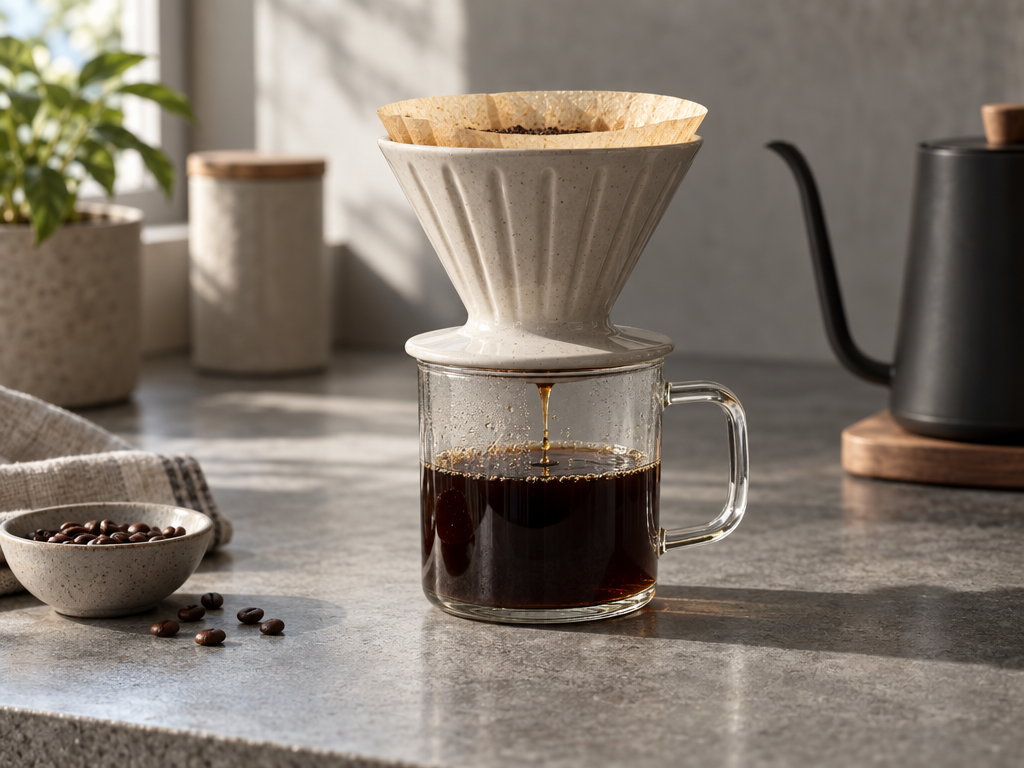
GPT Image 2.5는 마무리와 선명도를 중시합니다. 포토리얼 장면, 조절된 스튜디오 구도, 확대 검토에 견디는 디테일에 적합합니다. Studio AI에서 장면을 설명하고 생성기에서 크기와 품질을 고른 뒤 반복하세요.
사용 방법
장면과 아트 디렉션을 작성하고, 가능하면 화면비와 품질을 선택해 내보냅니다—프롬프트에서 비교용 프레임까지 세 단계입니다.
비전을 전달하세요
피사체, 조명, 렌즈 느낌, 재질을 설명하세요. 깨끗한 면, 또렷한 하이라이트, 형태 가독성이 필요할 때 구체적일수록 좋습니다.
설정 선택
사용 가능한 설정을 조정하여 크리에이티브 비전과 프로젝트 요구사항에 맞게 출력을 미세 조정하세요
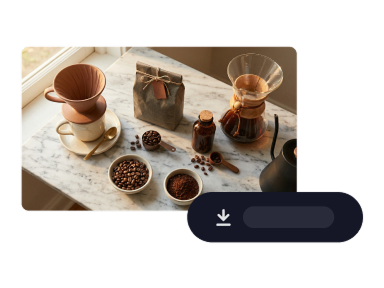
다운로드
렌더를 검토한 뒤 프롬프트나 설정을 다듬고 다운로드하거나 나란히 고르기 위해 한 장 더 생성합니다.
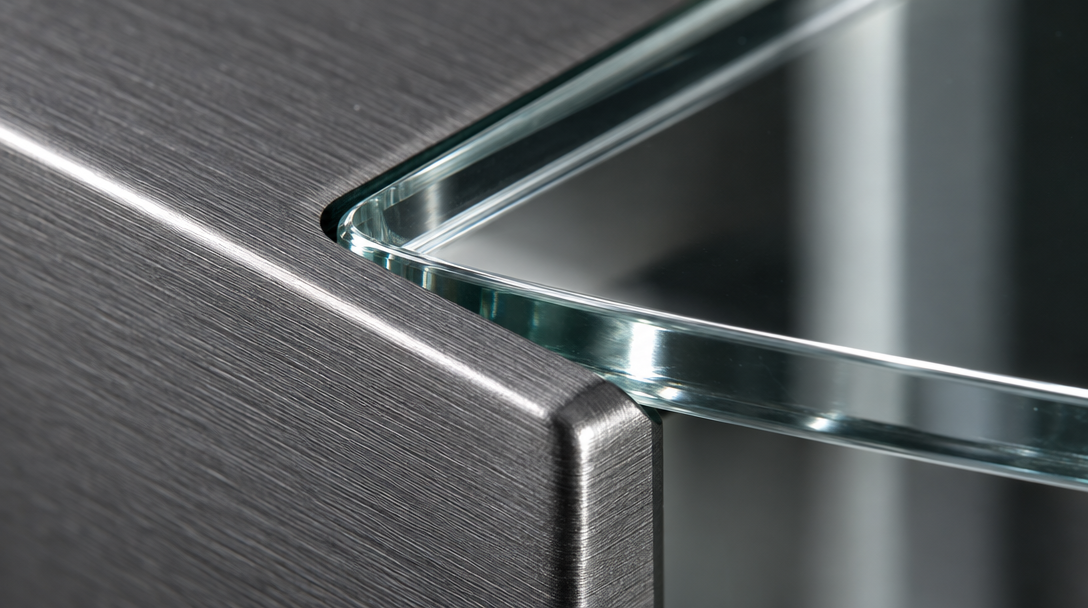
매크로와 제품 프레임에서 설득력 있는 재질
금속, 유리, 무광 마감이 근접에서도 무너지기 어렵습니다—히어로 디테일, 산업적 뉘앙스, 값싼 CG 광택이 용납되지 않는 샷에 유용합니다.
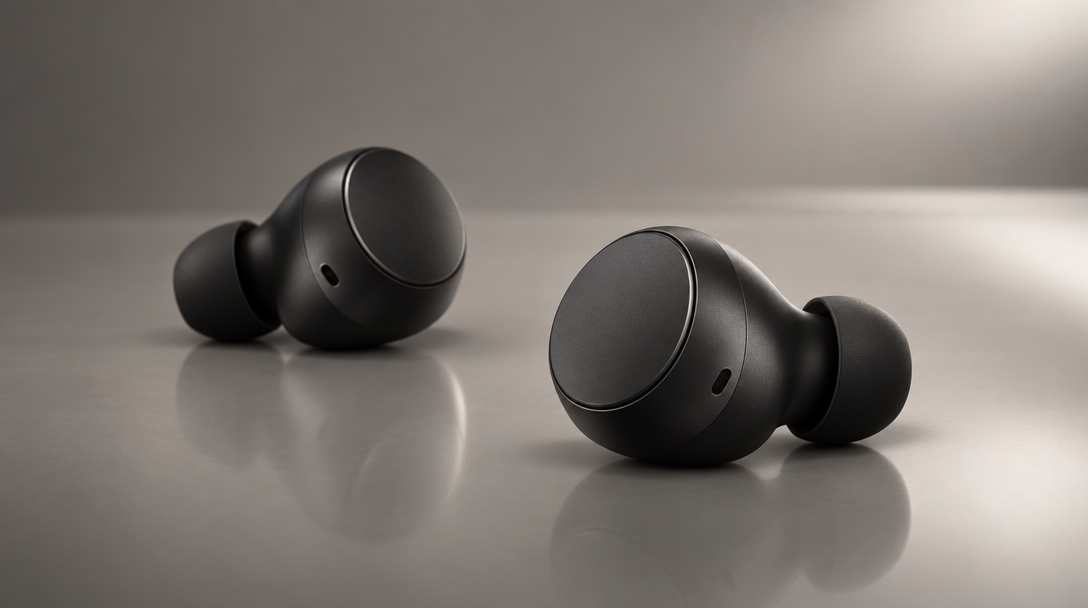
제품·룩북용 히어로 구도
배경과 조명 레시피를 안정적으로 잡기 쉬워 컨셉마다 실물 세트를 다시 짜지 않고도 카탈로그급 정지 화면에 가까워질 수 있습니다.
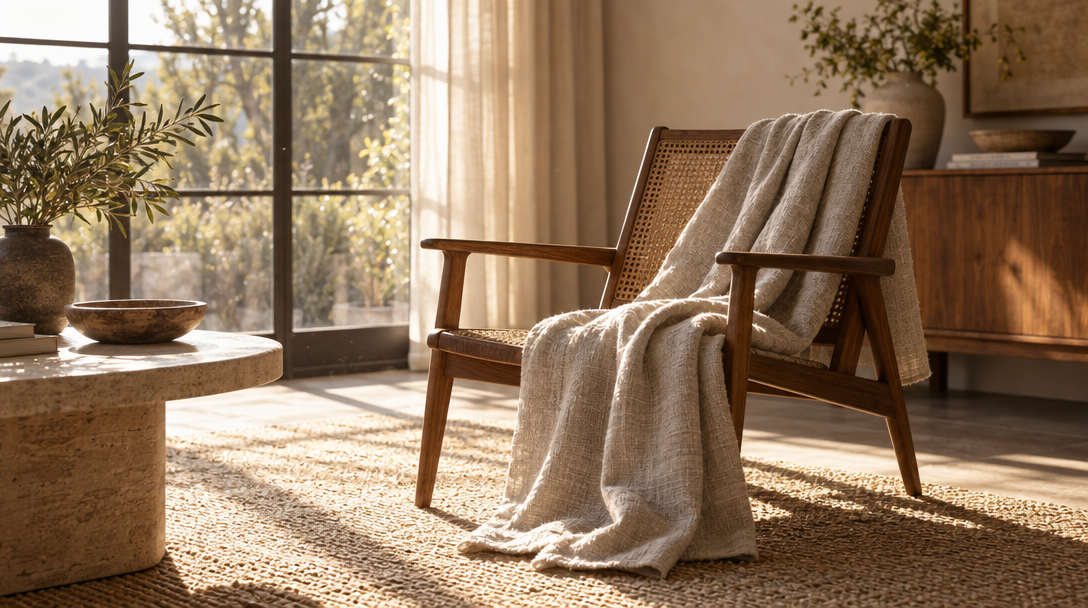
편집적인 빛, 질감, 분위기
따뜻한 햇살, 원단 움직임, 차분한 실내 무드가 자연스럽습니다—라이프스타일 보드, 제안 비주얼, 스토리 중심 마케팅에 적합합니다.
GPT Image 2.5: Flare와 Sunburst
OpenAI의 동일 모델을 Studio AI에서 속도형·정밀형 두 튜닝으로 제공합니다. 가격은 같고, 용도에 맞게 고르세요.
두 변형의 Studio AI 비용은 같습니다. 속도가 우선이면 Flare, 디테일과 편집 제어가 중요하면 Sunburst를 선택하세요.
GPT Image 2.5
GPT Image 2.5는 Studio AI의 이미지 생성 워크플로에서 사용할 수 있습니다. 모델을 선택하고 프롬프트를 입력한 뒤 도구에 표시되는 옵션을 납품 사양에 맞게 조정하세요.
자주 묻는 질문
Studio AI에서 GPT Image 2.5를 쓰는 방법에 대한 답변입니다.
GPT Image 2.5에 가장 잘 맞는 용도는?+
조명, 재질, 전체 마감이 중요한 고디테일 스틸—제품 탐색, 제안 비주얼, 의도가 드러나야 하는 소셜·웹 크롭에 적합합니다.
텍스트나 라벨이 있는 레이아웃은?+
fal 등에서는 타이포그래피와 패키지 스타일 렌더에 강하다고 알려져 있습니다. Studio AI에서는 브리프를 따르고, 작은 글자 가독성이 필요하면 프롬프트를 반복하세요.
어떤 크기와 품질을 고를 수 있나요?+
Studio AI 생성기에 노출된 화면비와 품질 중에서 선택합니다. 더 높은 품질과 큰 캔버스는 비용이나 시간에 영향을 줄 수 있습니다.
제품 샷 프롬프트는 어떻게?+
배경, 조명 설정, 카메라 높이, 표면 마감을 명확히 하세요. 패키지의 가독 텍스트를 피하려면 그렇게 요청하세요.
상업적 이용이 가능한가요?+
상업적 이용은 요금제와 생성물 조건에 따릅니다. 클라이언트 납품 전 계정에서 최신 라이선스와 이용 약관을 확인하세요.
더 가벼운 이미지 모델과 비교하면?+
품질 우선으로 정제된 리얼리즘에 치우칩니다. 최고 속도나 최저 비용이면 같은 도구의 다른 모델과 비교하세요.
전문 리터치 경험이 필요한가요?+
아니요. 명확한 문장과 몇 차례 반복으로 접근할 수 있습니다. 수동 합성 없이 더 세밀히 조절하려면 설정을 활용하세요.
Flare와 Sunburst의 차이는?+
Flare는 OpenAI 기본 GPT Image 2.5 튜닝으로 일상적인 텍스트-이미지 작업에 더 빠릅니다. Sunburst는 속도보다 세밀한 디테일과 편집 제어를 우선합니다. 생성기에서 GPT Image 2.5 Flare 또는 Sunburst를 선택하고, 딥링크는 ?model=gpt_image_2_5_flare 또는 ?model=gpt_image_2_5_sunburst를 사용하세요.