
PixVerse V6: 다시 찍지 않고 컷의 룩을 바꿉니다
기존 클립을 Studio AI 맞춤 영상에 넣고 새로운 룩을 설명하세요. PixVerse V6는 원본 퍼포먼스를 유지한 채 그레이드, 장소, 동작을 바꾸고, 360p부터 1080p까지 마무리를 고를 수 있습니다.
사용 방법
짧은 클립을 올리고, 바꿀 점을 적고, 해상도를 선택한 다음 결과를 다운로드하세요.
비전을 전달하세요
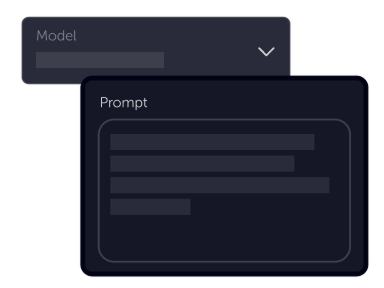
PixVerse V6가 선택된 맞춤 영상을 열고 약 4–14초 클립을 업로드하세요. 장소, 빛, 의상, 카메라 에너지를 바꾸되 퍼포먼스는 알아볼 수 있게 남기라고 적습니다.
설정 선택
360p, 540p, 720p, 1080p 중에서 고르세요. 소스는 H.264, 가로·세로 320–1920픽셀, 100MB 이하여야 합니다.
다운로드
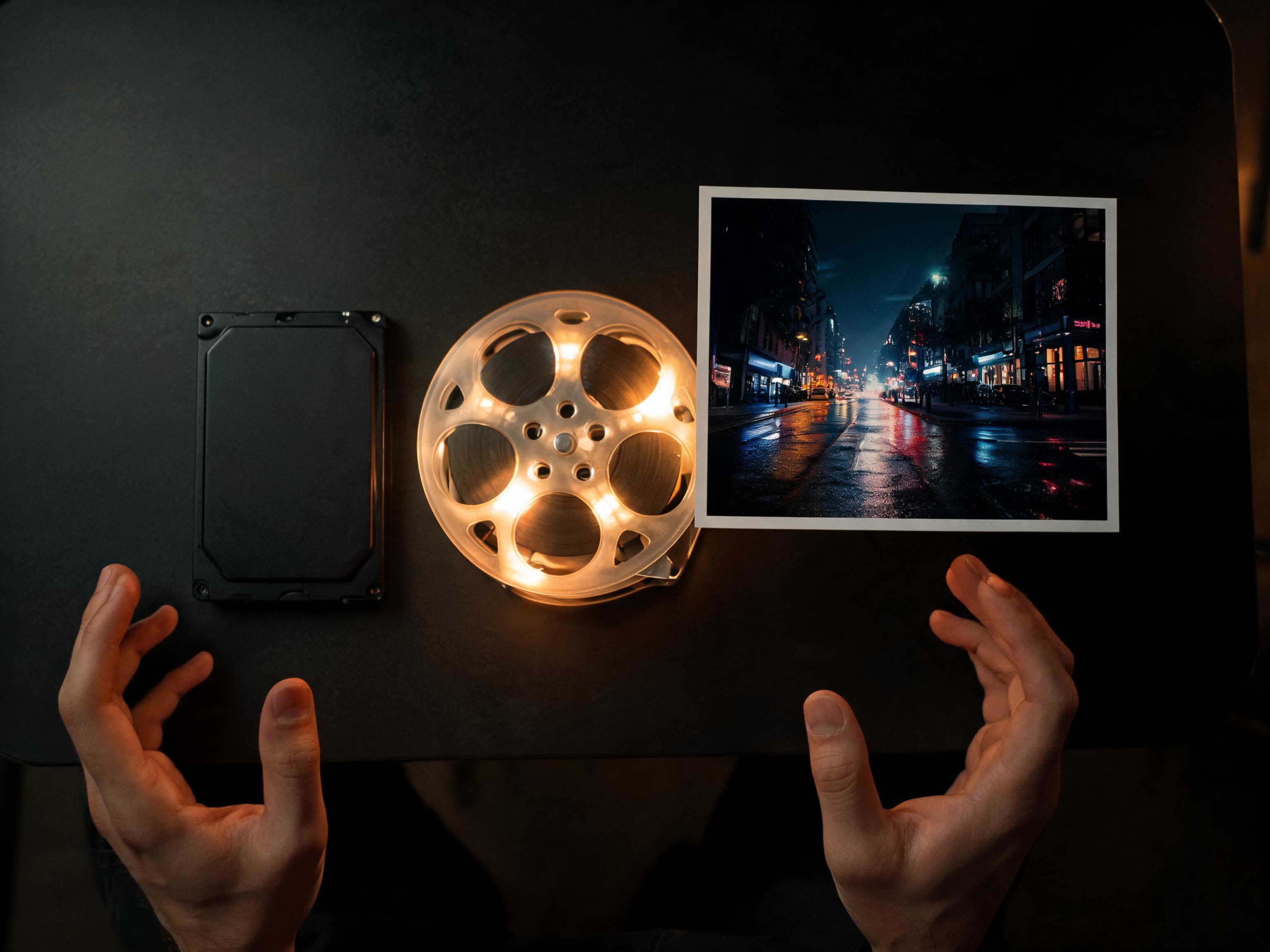
원본 컷과 비교하고, 세계가 벗어나면 프롬프트를 다듬은 뒤 준비되면 다운로드하세요.
자주 묻는 질문
Studio AI에서 PixVerse V6를 쓰는 방법에 대한 답변입니다.
PixVerse V6란 무엇인가요?+
PixVerse V6는 Studio AI 맞춤 영상(비디오-투-비디오)의 PixVerse 영상 모델입니다. 클립과 프롬프트를 올리면 360p, 540p, 720p, 1080p로 그 영상을 리스타일합니다.
PixVerse V6가 선택된 상태로 어떻게 여나요?+
맞춤 영상을 열고 모델 목록에서 PixVerse V6를 선택하세요. 생성기는 그 모델이 선택된 상태로 시작합니다.
어떤 소스 클립을 받을 수 있나요?+
약 4–14초, H.264, 가로와 세로 320–1920픽셀, 최대 100MB입니다.
길이와 화면 비율을 정할 수 있나요?+
맞춤 영상에서는 소스 클립이 길이와 프레임을 정하고, 선택하는 것은 해상도입니다. 레퍼런스-투-비디오에 PixVerse V6가 있으면 5·10·15초, 1:1, 9:16, 16:9, 21:9 같은 화면 비율, 최대 10장의 참조 이미지도 고를 수 있습니다.
오디오도 생성되나요?+
해당 워크플로에 오디오 컨트롤이 보일 때 Studio AI에서 선택적 오디오를 지원합니다. 맞춤 영상에서 정하는 것은 클립, 프롬프트, 해상도입니다.
상업적으로 사용할 수 있나요?+
MotionElements 요금제와 Studio AI AI 생성 조건에 따릅니다. 클라이언트 납품 전 계정 라이선스를 확인하세요.
편집 경험이 필요한가요?+
아니요. 짧은 소스 클립과 평이한 프롬프트로 시작할 수 있습니다. 가벼운 미리보기나 더 선명한 마무리가 필요하면 해상도를 바꾸세요.