
Happy Horse v1.1: 한 번의 렌더로 자연스러운 영상과 소리
Happy Horse는 화면과 사운드가 함께 살아나는 클립에 초점을 맞춥니다. 대사, 분위기, 별도 오디오 보강 없이 맥락이 필요한 브랜드 스토리에 유용합니다. Studio AI에서 텍스트나 스틸로 시작한 뒤 화면비, 길이, 해상도를 조정할 수 있습니다.
사용 방법
장면을 설명하거나 참조 프레임을 첨부하고 길이와 화면비를 선택해 내보냅니다—개요에서 공유할 클립까지 세 단계입니다.
비전을 전달하세요
피사체, 동작, 조명, 카메라 묘사, 들려야 할 대사나 주변음을 적습니다. 의도가 분명할수록 동작과 믹스가 맞춰지기 쉽습니다.
설정 선택
사용 가능한 설정을 조정하여 크리에이티브 비전과 프로젝트 요구사항에 맞게 출력을 미세 조정하세요
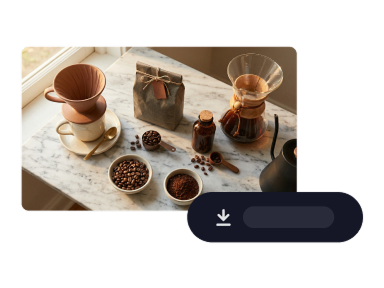
다운로드
렌더를 미리 보고 필요하면 프롬프트나 설정을 조정한 뒤 다운로드하거나 이미지-투-비디오로 다음 비트로 넘어갑니다.
프레임과 함께 전달되는 스테레오 분위기
무드, 룸톤, 음악적 암시가 시각과 동시에 도착해 라이프스타일, 인테리어, 제품 B-roll에 어울립니다.
수평이 안정적인 와이드 모션
트래킹과 여행 샷이 읽기 쉬워 트레일러, 자동차 무드보드, 시네마틱 소셜 크롭에 적합합니다.
입 모양 타이밍이 정돈된 발표자
토킹 헤드와 호스트 스타일 프롬프트에서 여러 언어의 발화 리듬에 맞춘 입 움직임을 기대하기 쉬워 설명 영역과 현지화 피칭에 유용합니다.
영상과 소리가 맞물린 클립을 바로 보고 싶으신가요?
텍스트-투-비디오에서 Happy Horse v1.1를 선택하고 다음 프롬프트를 첫 시청부터 분위기 있는 짧은 클립으로 만드세요.
텍스트-투-비디오 실행Happy Horse v1.1
Happy Horse v1.1는 Studio AI의 텍스트-투-비디오와 이미지-투-비디오에서 사용할 수 있습니다. 생성기에서 모델을 고르고 프롬프트와 기술 옵션으로 반복하세요.
자주 묻는 질문
Studio AI에서 Happy Horse v1.1를 쓰는 방법에 대한 답변입니다.
Happy Horse v1.1에 가장 잘 맞는 용도는?+
주변 분위기, 대사 템포, 안정적인 동작이 중요한 프롬프트 기반 짧은 동영상—컨셉 릴, 설명, SNS 컷, 본격적인 마무리 전 테스트에 적합합니다.
이미지로 시작할 수 있나요?+
네. 이미지-투-비디오에서 Happy Horse를 선택하면 스틸에서 동작을 시작하면서 영상·음향 스타일을 일관되게 유지하기 쉽습니다.
어떤 화면비와 길이를 고를 수 있나요?+
Studio AI에서 Happy Horse가 지원하는 화면비(와이드, 세로, 정사각에 가까운 프레임 등)를 선택할 수 있습니다. 도구에 표시된 길이 범위 안에서 생성 전에 지정하세요.
대사용 프롬프트는 어떻게 쓰나요?+
화자, 톤, 방 안에서 들려야 할 요소를 구체적으로 적으세요. 입 움직임을 발화에 맞추려면 템포를 조정하며 반복하는 것이 좋습니다.
상업적 이용이 가능한가요?+
상업적 이용은 Studio AI 요금제와 생성물에 적용되는 조건에 따릅니다. 클라이언트 납품 전 계정의 최신 라이선스 정보를 확인하세요.
더 가벼운 모델과 비교하면?+
응집된 오디오비주얼 출력과 보기 좋은 동작에 치우칩니다. 최대 속도나 최저 비용이 필요하면 같은 도구의 다른 모델과 결과를 비교하세요.
오디오 포스트 경험이 필요한가요?+
아니요. 시각과 함께 듣고 싶은 내용을 설명하면 됩니다. 더 세밀한 제어가 필요하면 선택 옵션을 사용하세요.