PixVerse V6 : transformez le style d’un plan sans le retourner

Importez un clip existant dans l’outil de vidéo personnalisée de Studio AI et décrivez le nouveau style souhaité. PixVerse V6 préserve la performance d’origine pendant que vous modifiez l’étalonnage, le décor ou l’action. Choisissez ensuite la résolution du rendu, de 360p à 1080p.

Mode d’emploi

Importez un court clip, décrivez la modification souhaitée, choisissez une résolution et téléchargez le résultat.

Tell your vision

Décrivez votre vision

Ouvrez la vidéo personnalisée avec PixVerse V6 sélectionné et importez un clip d’environ 4 à 14 secondes. Indiquez ce qui doit changer (lieu, lumière, costumes ou dynamisme de la caméra), tout en gardant la performance reconnaissable.

Choose settings

Choisissez les paramètres

Choisissez 360p, 540p, 720p ou 1080p. Le fichier source doit être encodé en H.264, mesurer entre 320 et 1 920 pixels de chaque côté et ne pas dépasser 100 Mo.

Download

Téléchargez

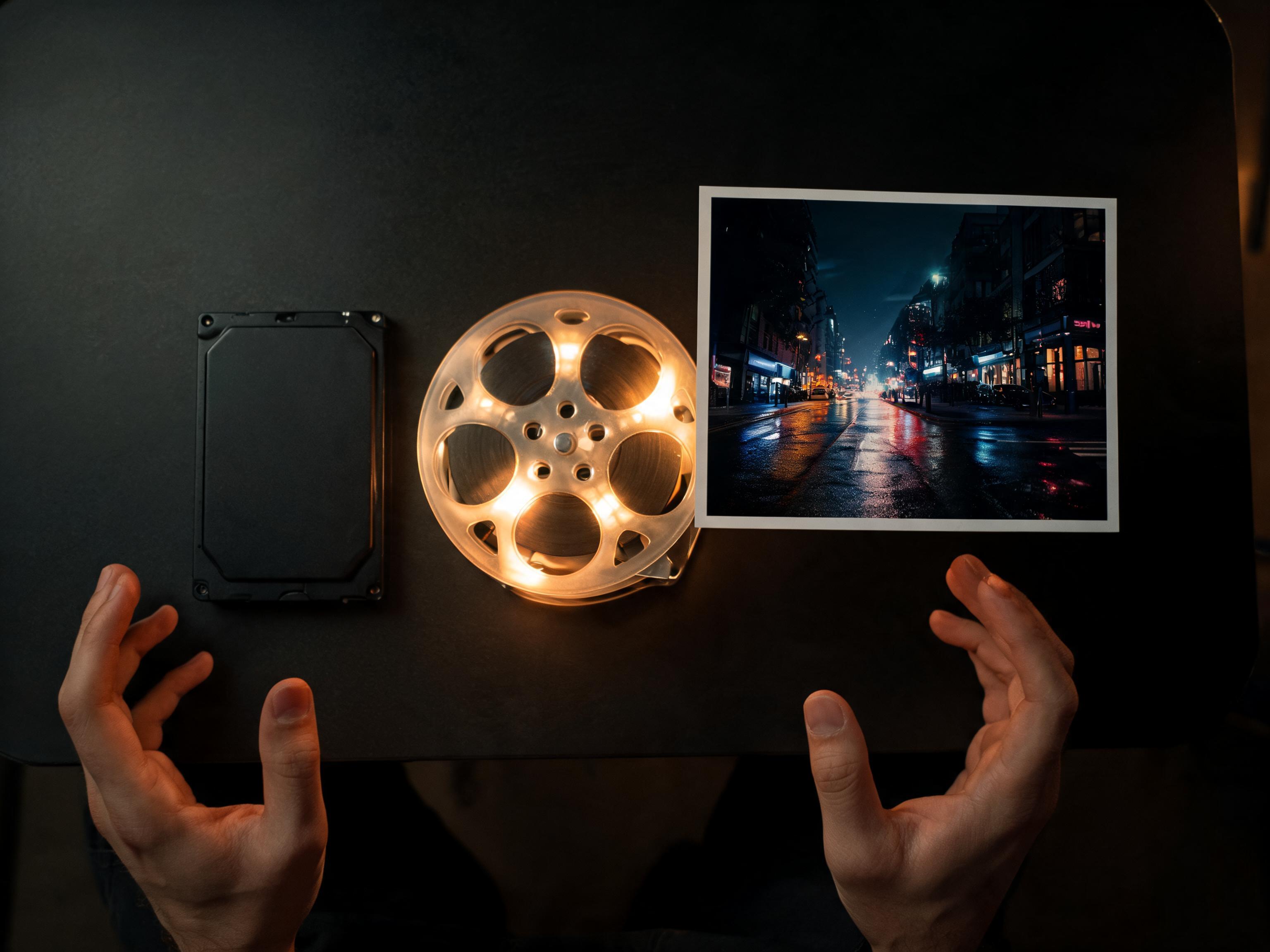
Comparez le rendu au plan d’origine, précisez votre description si l’univers s’est trop éloigné de votre intention, puis téléchargez le résultat lorsque le plan est prêt.

Les avantages

Transposez une performance validée dans un nouvel univers, puis choisissez la netteté du rendu final.

Ouvrir la vidéo personnalisée

Gardez la performance, changez d’univers

La vidéo personnalisée part d’une séquence qui vous plaît déjà. Décrivez un nouveau décor ou un nouvel étalonnage, et PixVerse V6 l’applique à tout le clip sans vous demander de refaire le montage.

Un rendu adapté à chaque canal

Comparez les styles en 360p ou 540p, puis lancez le rendu en 720p ou 1080p. Le clip source conserve son format horizontal, carré ou vertical, et vous choisissez la netteté du rendu.

Prêt à transformer vos vidéos avec PixVerse V6 ?

Ouvrez la vidéo personnalisée avec PixVerse V6 déjà sélectionné, importez un clip et décrivez le style souhaité.

Lancer la vidéo personnalisée

Classement des modèles

Stylisation vidéo à vidéo

Vitesse:
Coût:
$$$
Idéal pour:
Restylage de séquences existantes

Points forts

  • Fort pour préserver la structure du mouvement tout en échangeant l’esthétique (anime, argile, lavis à l’encre).
  • Utile pour les remix de marque lorsque le timing du montage doit rester verrouillé sur le métrage source.

Des pièges

  • Une stylisation lourde ronge les détails du visage : les portraits peuvent nécessiter une force moindre ou des segments plus courts.
  • Les coupes rapides dans le clip source peuvent faire varier le style entre les prises de vue ; préférez des prises plus stables.

À utiliser en vidéo-vidéo lorsque le timing est fixe et que l'objectif est le développement du look, et non un nouveau travail de caméra.

Comparez tous les modèles du classement →

Questions fréquentes

Les réponses à vos questions sur l’utilisation de PixVerse V6 dans Studio AI.

Qu’est-ce que PixVerse V6 ?+

PixVerse V6 est le modèle vidéo de PixVerse proposé dans l’outil de vidéo personnalisée de Studio AI (vidéo vers vidéo). Importez un clip et saisissez une description : le modèle en transforme le style en 360p, 540p, 720p ou 1080p.

Comment ouvrir l’outil avec PixVerse V6 sélectionné ?+

Ouvrez la vidéo personnalisée et choisissez PixVerse V6 dans la liste des modèles. Le générateur démarre avec ce modèle sélectionné.

Quels clips sources sont acceptés ?+

Les clips doivent durer entre 4 et 14 secondes environ, être encodés en H.264, mesurer entre 320 et 1 920 pixels en largeur et en hauteur et ne pas dépasser 100 Mo.

Puis-je définir la durée et le format d’image ?+

Dans l’outil de vidéo personnalisée, le clip source détermine la durée et le format de l’image, et vous choisissez la résolution. Dans le mode de référence vers vidéo, lorsque PixVerse V6 est proposé, vous pouvez aussi choisir une durée de 5, 10 ou 15 secondes, un format d’image parmi ceux proposés, dont 1:1, 9:16, 16:9 et 21:9, et jusqu’à dix images de référence.

PixVerse V6 génère-t-il de l’audio ?+

Le modèle prend en charge l’audio en option dans Studio AI lorsque la commande audio est disponible dans le mode utilisé. Dans l’outil de vidéo personnalisée, vous définissez le clip, la description et la résolution.

Puis-je utiliser les résultats à des fins commerciales ?+

L’utilisation commerciale dépend de votre abonnement MotionElements et des conditions applicables aux créations par IA dans Studio AI. Vérifiez la licence de votre compte avant de livrer un projet à un client.

Faut-il avoir de l’expérience en montage ?+

Non. Un court clip source et une description en langage courant suffisent pour commencer. Utilisez le réglage de résolution pour obtenir un aperçu plus léger ou un rendu final plus net.