GPT Image 2.5 : des images fidèles à vos briefs créatifs

GPT Image 2.5 privilégie la finition et la netteté : il excelle dans les scènes photoréalistes, les mises en scène de studio maîtrisées et les images qui exigent des contours précis. Dans Studio AI, décrivez la prise de vue, choisissez les dimensions et la qualité dans le générateur, puis affinez le résultat jusqu’à obtenir des visuels prêts pour vos équipes de design ou de marketing.

GPT Image 2.5: Fidelity-first stills for real creative briefs

Comment l’utiliser

Décrivez la scène et la direction artistique, choisissez le format et la qualité lorsque ces options sont disponibles, puis exportez : trois étapes pour passer du prompt à une image à comparer avec vos références.

Tell your vision

Décrivez votre vision

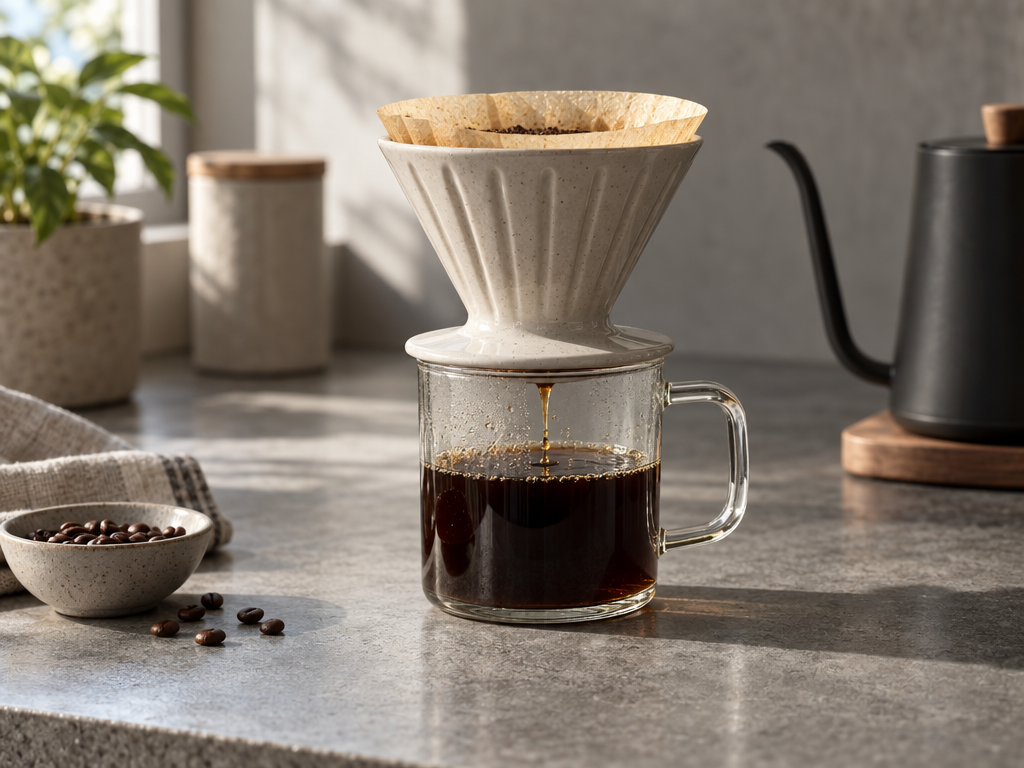
Décrivez le sujet, l’éclairage, le rendu de l’objectif et les matières. GPT Image 2.5 répond bien aux indications précises lorsque vous recherchez des surfaces nettes, des reflets bien définis et des formes lisibles.

Choose settings

Choisissez les paramètres

Affinez votre résultat en ajustant les paramètres disponibles selon votre vision créative et les besoins de votre projet

Download

Téléchargez

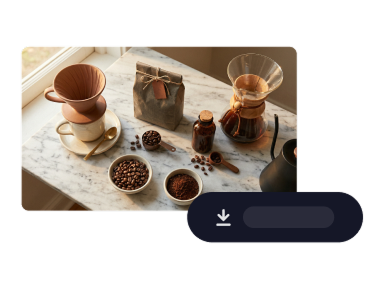
Examinez le rendu, affinez le prompt ou les paramètres, puis téléchargez l’image ou générez une autre variante pour les comparer côte à côte.

Les atouts du modèle

Choisissez un modèle d’image privilégiant la qualité lorsque la finition compte plus que la vitesse, notamment pour les produits, les matières subtiles et les visuels qui doivent rester impeccables même en gros plan.

Ouvrir le générateur d’images

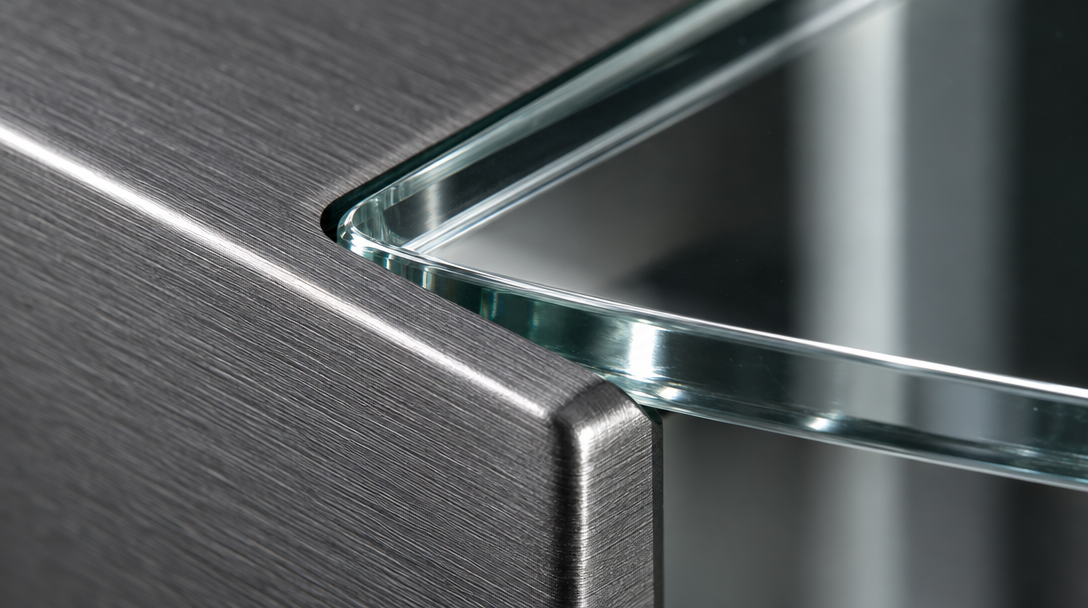
Des matières réalistes en macro et en photo produit

Le métal, le verre et les finitions mates restent convaincants même de près : idéal pour les détails d’images phares, les éléments industriels et les prises de vue où un aspect 3D artificiel nuirait au réalisme.

Créer un rendu détaillé
Believable materials in macro and product frames
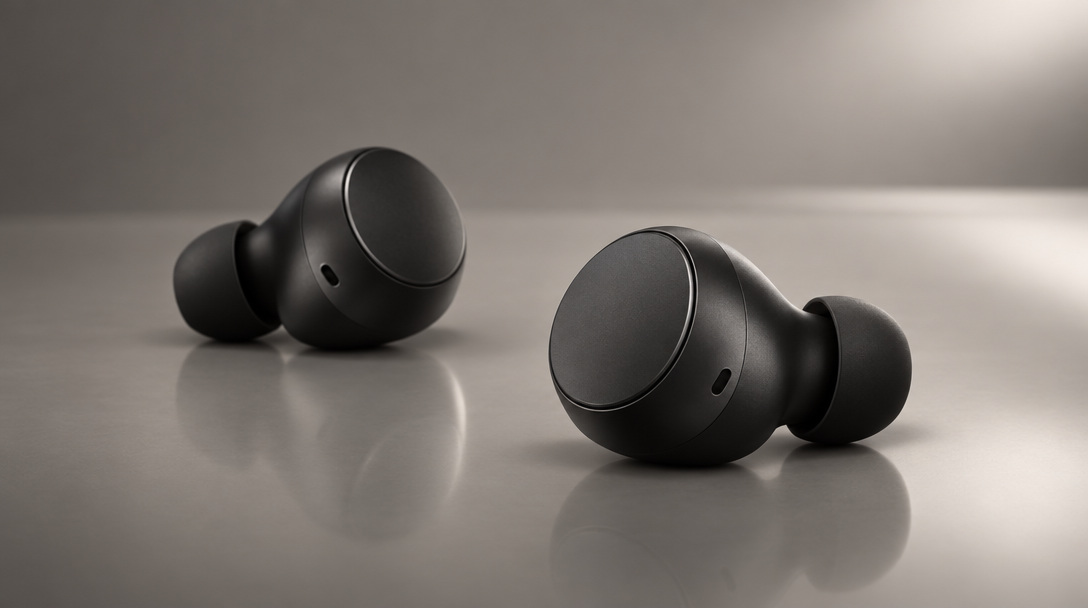
Hero-ready compositions for products and lookbooks

Des compositions percutantes pour les produits et les lookbooks

Des arrière-plans maîtrisés et des éclairages soignés facilitent la création d’images dignes d’un catalogue, sans avoir à reconstruire un décor physique pour chaque concept.

Créer une image phare

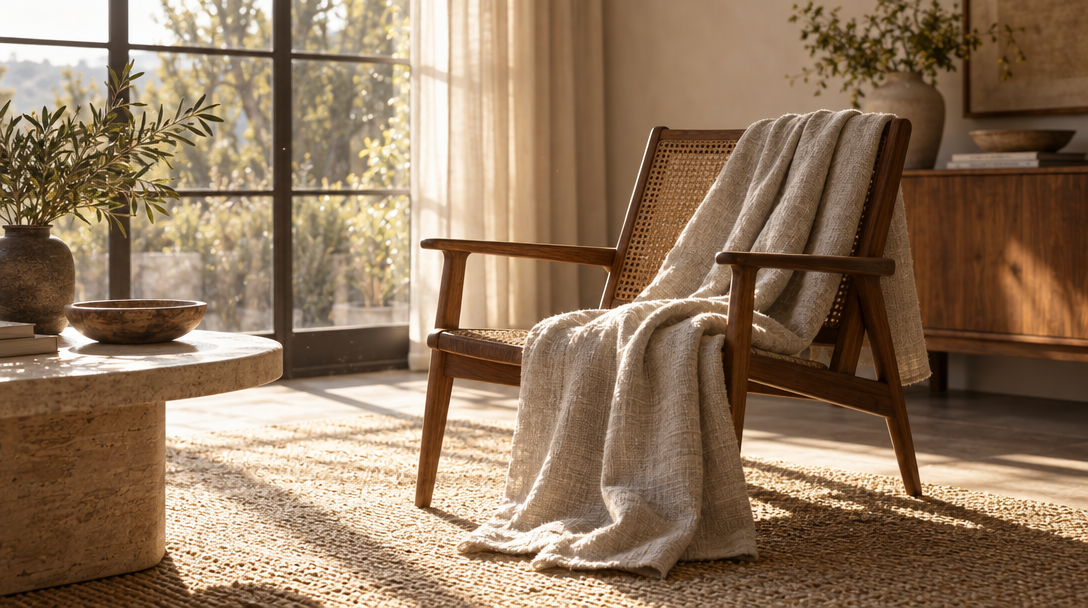
Lumière, texture et atmosphère éditoriales

La lumière chaude du jour, le tombé des tissus et l’ambiance feutrée des intérieurs sont rendus naturellement : idéal pour les planches d’inspiration lifestyle, les visuels de présentation et le marketing narratif.

Explorer un style lifestyle
Editorial light, texture, and atmosphere

GPT Image 2.5 : Flare et Sunburst

OpenAI propose deux variantes du même modèle sur Studio AI : choisissez la rapidité au quotidien ou une précision accrue, au même prix.

GPT Image 2.5 Flare

La version rapide par défaut pour générer des images de haute qualité : idéale pour les itérations rapides, les contenus pour les réseaux sociaux et les ébauches qui nécessitent un réalisme soigné.

Essayer Flare

GPT Image 2.5 Sunburst

La version axée sur la précision : elle consacre plus de temps aux détails complexes et aux modifications précises lorsque l’image doit résister à un examen minutieux ou à plusieurs séries de retouches.

Essayer Sunburst

Les deux variantes ont le même coût dans Studio AI. Commencez par Flare pour aller vite, puis passez à Sunburst lorsque les détails et le contrôle des modifications sont prioritaires.

Besoin d’images qui résistent à un examen minutieux ?

Ouvrez le générateur d’images, choisissez GPT Image 2.5 et mettez votre prochain brief à l’épreuve avec des images conçues pour offrir un rendu fidèle.

Générer une image

GPT Image 2.5

GPT Image 2.5 est disponible dans Studio AI via le générateur d’images. Sélectionnez le modèle, saisissez votre prompt et ajustez les options proposées dans l’outil selon vos spécifications de livraison.

Classement des modèles

Images fixes et mise en page photoréalistes

Vitesse:
Coût:
$$$
Idéal pour:
Images fixes et résumés de composition prêts pour le client

Points forts

  • Excellente cohérence holistique de la scène et matériaux crédibles dans les cadres de produits et de portraits.
  • Itération rapide lorsque vous avez besoin de plusieurs options de mise en page en une seule session.

Des pièges

  • Le nombre exact d’objets (« exactement trois chaises ») dérive toujours : vérifiez dans le cadre avant l’envoi au client.
  • Un petit texte intégré reste aléatoire ; prévoir la typographie en post pour les lock-ups.

Barre de qualité par défaut pour les images photoréalistes ; passez à Sunburst pour les images finales du héros.

Comparez tous les modèles du classement →

Questions fréquentes

Tout savoir sur l’utilisation de GPT Image 2.5 dans Studio AI.

Dans quels cas GPT Image 2.5 est-il le plus performant ?+

Les images très détaillées où la lumière, les matières et la finition comptent : explorations produit, visuels de présentation, images conceptuelles et déclinaisons pour les réseaux sociaux ou le web qui doivent paraître soignées.

Peut-il créer des compositions avec du texte ou des étiquettes ?+

Le modèle est réputé pour ses rendus typographiques et ses visuels de packaging sur des plateformes comme fal. Dans Studio AI, suivez votre brief et affinez vos prompts lorsque les petits caractères doivent rester lisibles.

Quelles dimensions et quels niveaux de qualité puis-je choisir ?+

Utilisez les formats et niveaux de qualité proposés dans le générateur Studio AI. Une qualité supérieure et des dimensions plus grandes peuvent augmenter le coût ou le temps de génération : choisissez selon l’étape de validation.

Comment rédiger un prompt pour des photos de produits ?+

Précisez l’arrière-plan, l’éclairage, la hauteur de l’appareil et les finitions des surfaces. Indiquez les éléments qui doivent rester épurés ou sans étiquette si vous souhaitez éviter les textes lisibles sur les emballages.

Convient-il à un usage commercial ?+

L’utilisation commerciale dépend de votre abonnement Studio AI et des conditions applicables aux médias générés. Vérifiez les règles de licence et d’utilisation en vigueur dans votre compte avant toute livraison à un client.

Comment GPT Image 2.5 se compare-t-il aux modèles d’image plus légers ?+

Il privilégie la qualité et convient mieux lorsque vous recherchez un réalisme soigné. Pour obtenir des ébauches plus rapidement ou réduire le coût par image, comparez ses résultats à ceux d’autres modèles d’image Studio AI dans le même outil.

Faut-il maîtriser la retouche professionnelle ?+

Non. Des instructions claires et quelques essais suffisent généralement à se rapprocher du résultat souhaité. Utilisez les paramètres pour gagner en contrôle sans assemblage manuel.

Quelle est la différence entre Flare et Sunburst ?+

Flare est la version par défaut de GPT Image 2.5 proposée par OpenAI : elle est plus rapide pour la génération d’images à partir de texte au quotidien. Sunburst prend plus de temps pour offrir des détails plus fins et un contrôle accru lors des modifications. Dans le générateur, choisissez GPT Image 2.5 Flare ou Sunburst ; les liens directs utilisent ?model=gpt_image_2_5_flare ou ?model=gpt_image_2_5_sunburst.