Gemini Omni : la création multimodale, à commencer par la vidéo

Gemini Omni Flash de Google est disponible dans Studio AI, là où le raisonnement rencontre la génération. Créez à partir de textes ou d’images fixes, affinez vos séquences par conversation et exportez des clips de 5 ou 10 secondes au format 16:9 ou 9:16 pour les réseaux sociaux, les présentations et les versions de révision.

Comment l’utiliser

Décrivez le plan, ajoutez des références si nécessaire, choisissez la durée et le format, puis exportez votre vidéo. Vous pouvez aussi importer une séquence existante pour l’affiner par conversation dans l’outil vidéo vers vidéo.

Tell your vision

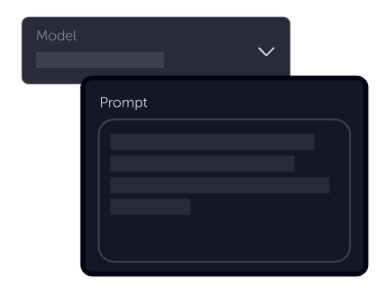
Décrivez votre vision

Rédigez un prompt pour créer une vidéo à partir d’un texte, importez une image fixe pour l’animer ou utilisez un clip court dans l’outil vidéo vers vidéo. Associez du texte à des références visuelles pour définir le personnage, le style ou le mouvement.

Choose settings

Choisir les paramètres

Affinez votre résultat en ajustant les paramètres disponibles selon votre vision créative et les besoins de votre projet

Download

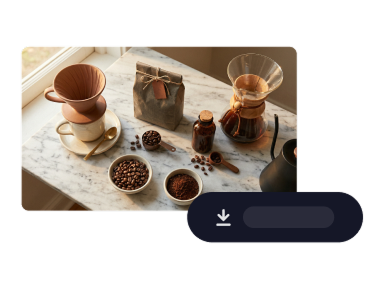
Télécharger

Prévisualisez les résultats, ajoutez des instructions pour poursuivre les modifications par conversation, puis téléchargez la vidéo lorsque la scène correspond à votre brief.

Les avantages du produit

Passez du brief à une vidéo courte et soignée avec la gamme de modèles vidéo multimodaux de Google : enchaînez les modifications en langage naturel, guidez la création à l’aide de références et préservez la cohérence des scènes au fil des échanges.

Ouvrir l’outil texte vers vidéo

Des modifications conversationnelles qui s’enchaînent

Affinez votre vidéo en langage naturel : chaque instruction s’appuie sur la précédente. Changez l’apparence, modifiez l’éclairage ou ajustez les mouvements de caméra tout en cherchant à préserver la cohérence des personnages, de la physique et du contexte.

Ancré dans la connaissance du monde et du mouvement

Gemini Omni raisonne sur ce qui devrait se produire ensuite, en associant une compréhension intuitive de la physique à des connaissances plus larges. Les mouvements générés peuvent ainsi paraître plus intentionnels dans les plans narratifs, explicatifs ou centrés sur un produit.

Plusieurs types de références, un résultat cohérent

Partez d’un texte, animez des images validées ou combinez plusieurs références visuelles dans un même rendu. Choisissez le flux de travail Studio AI adapté à l’étape de production de votre contenu.

Prêt à créer avec Gemini Omni ?

Ouvrez l’outil texte vers vidéo, choisissez Gemini Omni dans la liste des modèles et transformez votre prochain brief en une vidéo courte et soignée. Vous pouvez aussi partir d’une image ou d’un clip dans les outils associés.

Lancer l’outil texte vers vidéo

Gemini Omni

Gemini Omni est disponible dans Studio AI pour la génération de texte vers vidéo, d’image vers vidéo et de vidéo vers vidéo. Sélectionnez-le dans le sélecteur de modèles et choisissez le flux de travail adapté à votre contenu : une nouvelle création ou des modifications successives d’une vidéo existante.

Classement des modèles

Vidéo guidée par référence rapide

Vitesse:
Coût:
$$$
Idéal pour:
Vidéo du produit et de la marque avec références

Points forts

  • La structure multimodale analyse les invites d'action en plusieurs étapes sans fusionner de sujets distincts.
  • Jusqu'à trois images de référence verrouillent la marque du visage et du produit sur les cadres.

Des pièges

  • Les filtres de sécurité rejettent souvent les invites légitimes contenant des termes médicaux, de combat ou d'outils tranchants.
  • Le mouvement par défaut est des glissements lents, sauf si vous spécifiez une caméra cinétique et des verbes de sujet.

Choix judicieux pour les clips de marque ancrés dans des références et dotés d'une identité cohérente.

Comparez tous les modèles du classement →

Questions fréquentes

Les réponses à vos questions sur l’utilisation de Gemini Omni dans Studio AI.

Qu’est-ce que Gemini Omni ?+

Gemini Omni est la gamme de modèles de création multimodale de Google. Gemini Omni Flash est la variante disponible dans Studio AI. Elle associe le raisonnement propre à Gemini à la génération vidéo et à la modification conversationnelle : créez à partir de prompts ou de références, puis affinez le résultat au fil des échanges.

Quels outils Studio AI prennent en charge Gemini Omni ?+

Sélectionnez Gemini Omni dans l’outil texte vers vidéo pour créer des scènes à partir de descriptions, dans l’outil image vers vidéo pour partir d’une image, ou dans l’outil vidéo vers vidéo pour modifier une vidéo existante en enchaînant des instructions en langage naturel.

Comment fonctionne la modification conversationnelle ?+

Dans l’outil vidéo vers vidéo, importez un clip court de 4 à 9 secondes, puis ajoutez des prompts pour ajuster l’environnement, la caméra, le style ou les détails. Chaque nouvelle instruction s’appuie sur la scène précédente au lieu de repartir de zéro.

Quelles durées et quels formats sont disponibles ?+

Dans le générateur, Studio AI propose des vidéos de 5 ou 10 secondes aux formats 16:9 ou 9:16 pour Gemini Omni. Choisissez votre format de diffusion avant de lancer la génération.

Gemini Omni génère-t-il de l’audio ?+

Le modèle Omni Flash de Google est conçu pour produire de l’audio avec la vidéo. Consultez les résultats et les options de l’outil dans votre espace de travail Studio AI pour connaître les fonctionnalités actuellement disponibles avec votre offre.

Puis-je utiliser Gemini Omni à des fins commerciales ?+

L’utilisation commerciale dépend de votre offre MotionElements et des conditions applicables aux contenus générés par IA dans Studio AI. Vérifiez les conditions de licence de votre compte avant de livrer un projet à un client.

Faut-il avoir de l’expérience en montage vidéo ?+

Non. Des prompts en langage courant et, si vous le souhaitez, l’importation de références suffisent pour commencer. Ajustez la durée et le format si vous souhaitez davantage de contrôle.