Luma Ray 3.2: Video mit Schwerpunkt auf der Regie

Ray 3.2 denkt über Komposition, Bewegung und Szenenlogik nach, bevor die Frames gerendert werden – so wirken Shorts wie inszeniert und nicht zufällig. Generieren Sie aus Text oder animieren Sie ein genehmigtes Standbild. Wählen Sie dann die Dauer, das Seitenverhältnis und die Auflösung von bis zu 1080p für Werbespots, Beiträge in sozialen Medien und Review-Cuts aus.

So funktioniert es

Beschreiben Sie die Szene – oder laden Sie ein Standbild hoch – legen Sie die Dauer und die Form des Bildausschnitts fest, wählen Sie die Auflösung und exportieren Sie dann das Video. Drei Schritte vom Briefing zu einem Clip, den Ihr Team abnehmen kann.

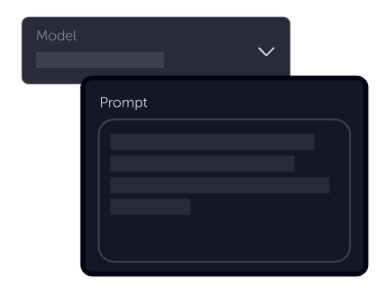
Tell your vision

Beschreibe deine Vision

Schreiben Sie, was auf dem Bildschirm passieren soll, oder beginnen Sie mit einem Bild in „Bild-zu-Video“. Fügen Sie optionale Referenz-Standbilder in Text-zu-Video hinzu, um Motiv und Stil festzulegen, wenn das Tool sie anzeigt.

Choose settings

Einstellungen wählen

Passe das Ergebnis über die verfügbaren Einstellungen an deine kreative Vision und die Anforderungen deines Projekts an

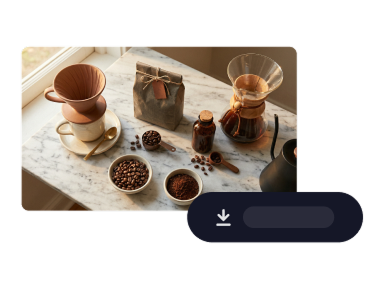
Download

Herunterladen

Vorschau des Renderings anzeigen, bei Bedarf Eingabeaufforderung oder Einstellungen anpassen und dann herunterladen oder für den nächsten Schnitt wiederholen.

Produktmerkmale

Verlassen Sie sich auf Ray 3.2, wenn Sie eine engere kreative Kontrolle benötigen: Bewegungen, die Anweisungen folgen, Text- oder Bildstarts und Ausgabeformate, die von mobilen Feeds bis hin zu ultrabreiten Master-Formaten reichen.

Text-zu-Video öffnen

Begründungsgesteuerte Bewegung, die Ihrem Briefing folgt

Ray 3.2 plant die Szenenlogik, bevor sich die Pixel bewegen – hilfreich für Produktvorstellungen, Erzählpassagen und Stellen, an denen Ruckeln oder Abweichungen die Illusion einer inszenierten Aufnahme zerstören würden.

Beginnen Sie mit einer Eingabeaufforderung oder einem genehmigten Standbild

Verwenden Sie Text-to-Video für völlig neue Szenen oder Image-to-Video, wenn die Art Direction bereits festgelegt ist. Dieselbe Modellfamilie sorgt in beiden Workflows für eine einheitliche Bewegung und Beleuchtung.

Flexible Formate bis zu 1080p

Wählen Sie Seitenverhältnisse von vertikalen Feeds bis hin zu besonders breiten Bannern, eine Dauer von 5 oder 10 Sekunden und Auflösungen von bis zu 1080p – sowie optional eine nahtlose Wiederholung bei kürzeren Clips, wenn Ihre Platzierung dies erfordert.

Sind Sie bereit für KI-Videos in Produktionsqualität?

Öffne „Video generieren“, wähle Luma Ray 3.2 aus und verwandle deine nächste Eingabeaufforderung oder dein nächstes Standbild in einen ausgefeilten Kurzclip.

Video erstellen

Luma Ray 3.2

Luma Ray 3.2 ist in Studio AI über Text-to-Video und Image-to-Video verfügbar. Konfigurieren Sie Prompts, Timing und technische Optionen im Generator, damit sie mit Ihrem Briefing übereinstimmen.

Modell-Bestenliste

Kinorealismus und Raytracing-Look

Geschwindigkeit:
Kosten:
$$$
Am besten für:
Produktenthüllungen und stimmungsvoller B-Roll

Stärken

  • Überzeugende Lichtreaktion auf Metall, Glas und nassen Oberflächen in produktähnlichen Aufforderungen.
  • Sanfte, langsame Kamerabewegungen mit stabilen Horizontlinien für architektonische Außenaufnahmen.

Fallstricke

  • Schnelle Action-Sportsequenzen zeigen Bewegungsunschärfe, die über die absichtliche filmische Unschärfe hinausgeht.
  • Massenszenen verwenden standardmäßig duplizierte Extras, es sei denn, Sie legen eine spärliche Inszenierung fest.

Wählen Sie Ray 3.2 für ausgefeilte Produkt- und Architekturbewegungen, wenn es auf die Beleuchtung ankommt.

Vergleichen Sie alle Modelle auf der Bestenliste →

Häufig gestellte Fragen

Praktische Antworten zur Nutzung von Luma Ray 3.2 in Studio AI.

Wofür ist Luma Ray 3.2 am besten geeignet?+

Kurze, prompt- oder bildgesteuerte Videos, bei denen lesbare Bewegungen, ein stabiler Bildausschnitt und eine Ausgabe von bis zu 1080p wichtig sind – Social-Media-Spots, Konzept-Reels und interne Vorschauen vor aufwendigeren Postproduktionsarbeiten.

Kann ich aus Text und aus Bildern generieren?+

Ja. Verwenden Sie Text-to-Video für Szenen, die Sie in Worten beschreiben, oder Image-to-Video, wenn Sie bereits ein Hero-Standbild haben. Wählen Sie den Workflow, der dem aktuellen Status Ihres Assets im Pipeline-Prozess entspricht.

Welche Seitenverhältnisse und Laufzeiten werden unterstützt?+

Studio AI zeigt die Seitenverhältnisse und die Optionen für eine Dauer von 5 s oder 10 s, die für Ray 3.2 im Generator verfügbar sind – einschließlich vertikaler, Standard- und Ultrawide-Formate. Wählen Sie die Platzierung, bevor Sie generieren.

Was ist mit Auflösung und Schleifen?+

Sie können zwischen den im Tool angebotenen Auflösungsstufen bis zu 1080p wählen. Kürzere Clips können nahtloses Looping unterstützen, wenn dies im Generator aktiviert ist; längere 10-Sekunden-Ausgaben tun dies in der Regel nicht.

Können Referenzbilder helfen, den Stil festzulegen?+

Wenn das Text-zu-Video-Formular Felder für Referenzbilder enthält, können Sie das Motiv und das Erscheinungsbild steuern, ohne bei jeder Eingabeaufforderung lange Textabschnitte einfügen zu müssen. Die Verfügbarkeit hängt von den in Studio AI angezeigten Optionen ab.

Wie schneidet Ray 3.2 im Vergleich zu Ray 2 ab?+

Ray 3.2 fügt eine Generation mit Reasoning-First, native 1080p-Stufen und eine verbesserte Bewegungsqualität hinzu. Ray 2 bleibt nützlich, wenn Sie eine leichtere, bewährte Option wünschen – vergleichen Sie die Ergebnisse im selben Tool.

Brauche ich Erfahrung im Lektorieren?+

Nein. Wenn Sie eine Szene beschreiben – oder ein Standbild bereitstellen – können Sie das Modell anleiten. Optionale Einstellungen stehen zur Verfügung, wenn Sie eine genauere Steuerung wünschen.