Gemini Omni: Multimodale Kreation – Video im Mittelpunkt

Googles Gemini Omni Flash ist in Studio AI verfügbar – wo Reasoning auf Generierung trifft. Erstellen Sie aus Text oder Standbildern, verfeinern Sie Footage mit dialogbasierten Bearbeitungen und exportieren Sie 5- oder 10-Sekunden-Clips in 16:9 oder 9:16 für Feeds, Pitches und Review-Schnitte.

So funktioniert es

Beschreiben Sie die Aufnahme, fügen Sie bei Bedarf Referenzen hinzu, wählen Sie Dauer und Seitenverhältnis und exportieren Sie – oder laden Sie bestehendes Footage hoch und verfeinern Sie es dialogbasiert in Video-zu-Video.

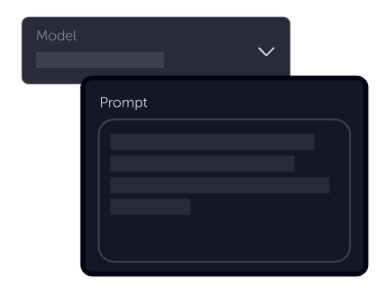
Tell your vision

Beschreibe deine Vision

Schreiben Sie einen Prompt für Text-zu-Video, laden Sie ein Standbild für Bild-zu-Video hoch oder bringen Sie einen kurzen Clip in Video-zu-Video ein. Kombinieren Sie Text mit visuellen Referenzen, um Figur, Stil oder Bewegung zu fixieren.

Choose settings

Einstellungen wählen

Passe das Ergebnis über die verfügbaren Einstellungen an deine kreative Vision und die Anforderungen deines Projekts an

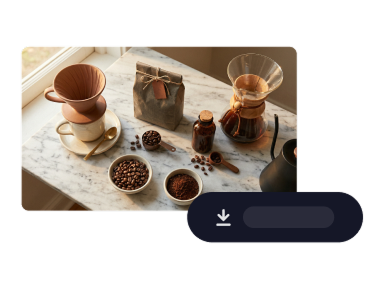
Download

Herunterladen

Vorschau der Ergebnisse, neue Anweisungen für dialogbasierte Bearbeitungen stapeln und herunterladen, wenn die Szene zum Brief passt.

Produktvorteile

Vom Brief zum polierten Short mit Googles multimodaler Videolinie – natürliche Sprach-Bearbeitungen stapeln, per Referenzen steuern und Szenen über Durchläufe hinweg kohärent halten.

Text-zu-Video öffnen

Dialogbasierte Bearbeitungen, die sich über Durchläufe stapeln

Verfeinern Sie Video mit natürlicher Sprache, wobei jede Anweisung auf der letzten aufbaut – Looks tauschen, Szenen neu beleuchten oder Kamerabewegungen anpassen und dabei Charaktere, Physik und Kontext möglichst konsistent halten.

Verankerung in Weltwissen und Bewegung

Gemini Omni schlussfolgert, was als Nächstes passieren sollte – intuitive Physik mit breiterem Wissen verbinden, damit generierte Bewegung für narrative, erklärende oder produktgeführte Shots zielgerichtet wirken kann.

Viele Referenztypen, ein kohärentes Ergebnis

Starten Sie mit Text, animieren Sie freigegebene Standbilder oder mischen Sie visuelle Referenzen in einem Render – nutzen Sie den Studio-AI-Workflow, der zur Pipeline-Phase Ihres Assets passt.

Bereit, mit Gemini Omni zu erstellen?

Öffnen Sie Text-zu-Video, wählen Sie Gemini Omni in der Modellliste und machen Sie Ihren nächsten Brief zu einem polierten Short – oder starten Sie mit einem Standbild oder Clip in den Schwester-Tools.

Text-zu-Video starten

Gemini Omni

Gemini Omni ist in Studio AI über Text-zu-Video, Bild-zu-Video und Video-zu-Video verfügbar. Wählen Sie es in der Modellauswahl und folgen Sie dem Workflow, der zu Ihrem Asset passt – Neu-Generierung oder iterative Bearbeitungen am bestehenden Footage.

Modell-Bestenliste

Schnelles, referenziertes Video

Geschwindigkeit:
Kosten:
$$$
Am besten für:
Produkt- und Markenvideo mit Referenzen

Stärken

  • Das multimodale Backbone analysiert mehrstufige Handlungsaufforderungen, ohne unterschiedliche Themen zusammenzuführen.
  • Bis zu drei Referenzbilder fixieren das Gesichts- und Produkt-Branding rahmenübergreifend.

Fallstricke

  • Sicherheitsfilter lehnen häufig legitime Eingabeaufforderungen mit medizinischer, kampfbezogener oder scharfer Werkzeugformulierung ab.
  • Die Bewegung ist standardmäßig auf langsames Gleiten eingestellt, es sei denn, Sie geben kinetische Kamera- und Subjektverben an.

Starke Wahl für referenzverankerte Markenclips mit konsistenter Identität.

Vergleichen Sie alle Modelle auf der Bestenliste →

Häufig gestellte Fragen

Antworten zur Nutzung von Gemini Omni in Studio AI.

Was ist Gemini Omni?+

Gemini Omni ist Googles multimodale Kreativlinie; in Studio AI ist Gemini Omni Flash die Variante. Sie verbindet Gemini-artiges Reasoning mit Videogenerierung und dialogbasierter Bearbeitung – erstellen aus Prompts oder Referenzen, dann über Durchläufe verfeinern.

Welche Studio-AI-Tools unterstützen Gemini Omni?+

Wählen Sie Gemini Omni in Text-zu-Video für Szenen, die Sie in Worten beschreiben, in Bild-zu-Video bei Start aus einem Standbild oder in Video-zu-Video, wenn Sie bestehendes Footage mit gestapelten natürlichsprachigen Anweisungen bearbeiten möchten.

Wie funktioniert dialogbasierte Bearbeitung?+

In Video-zu-Video laden Sie einen kurzen Clip (4–9 Sekunden) hoch und fügen Folge-Prompts hinzu, um Umgebung, Kamera, Stil oder Details anzupassen – jeder Durchlauf baut auf der vorherigen Szene auf, statt von vorn zu beginnen.

Welche Längen und Seitenverhältnisse sind verfügbar?+

Studio AI bietet für Gemini Omni im Generator 5- und 10-Sekunden-Ausgaben mit 16:9 oder 9:16. Wählen Sie die Platzierung vor der Generierung.

Erzeugt Gemini Omni Audio?+

Googles Omni-Flash-Modell ist darauf ausgelegt, Audio neben Video zu erzeugen. Prüfen Sie Ausgaben und Tool-Optionen in Ihrem Studio-AI-Arbeitsbereich für das aktuelle Verhalten Ihres Plans.

Kann ich Gemini Omni kommerziell nutzen?+

Die kommerzielle Nutzung hängt von Ihrem MotionElements-Plan und den für KI-Generierungen in Studio AI geltenden Bedingungen ab. Prüfen Sie die Lizenzdetails Ihres Kontos vor Kundenlieferungen.

Brauche ich Videobearbeitungserfahrung?+

Nein. Klare Prompts in Alltagssprache und optionale Referenz-Uploads reichen zum Start; Dauer- und Format-Einstellungen nutzen Sie, wenn Sie feinere Kontrolle wollen.