GPT Image 2.5: Hochwertige Standbilder für echte Kreativbriefings

GPT Image 2.5 legt Wert auf Finish und Klarheit—stark bei fotorealen Szenen, kontrollierten Studio-Setups und Motiven, die beim Hineinzoomen sauber bleiben. In Studio AI beschreibst du die Aufnahme, wählst im Generator Größe und Qualität und iterierst bis zu Assets für Design oder Marketing.

GPT Image 2.5: Fidelity-first stills for real creative briefs

So funktioniert es

Beschreibe Szene und Art Direction, wähle Seitenverhältnis und Qualität (wo verfügbar) und exportiere—drei Schritte vom Prompt bis zum Vergleichsbild.

Tell your vision

Beschreibe deine Vision

Beschreibe Motiv, Licht, Objektivgefühl und Materialien. GPT Image 2.5 reagiert gut auf konkrete Vorgaben, wenn du saubere Flächen, klare Spiegelpunkte und lesbare Form brauchst.

Choose settings

Einstellungen wählen

Passe das Ergebnis über die verfügbaren Einstellungen an deine kreative Vision und die Anforderungen deines Projekts an

Download

Herunterladen

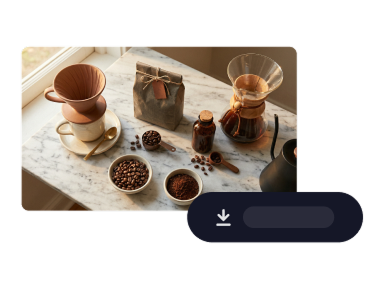
Prüfe das Ergebnis, verfeinere Prompt oder Einstellungen, lade herunter oder erzeug eine weitere Variante zum direkten Vergleich.

Produktvorteile

Greif zu einem qualitätsorientierten Bildmodell, wenn Feinschliff wichtiger ist als das schnellste Bild—besonders bei Produkten, feinen Materialien und Looks, die bei detaillierter Prüfung bestehen müssen.

Bildgenerierung öffnen

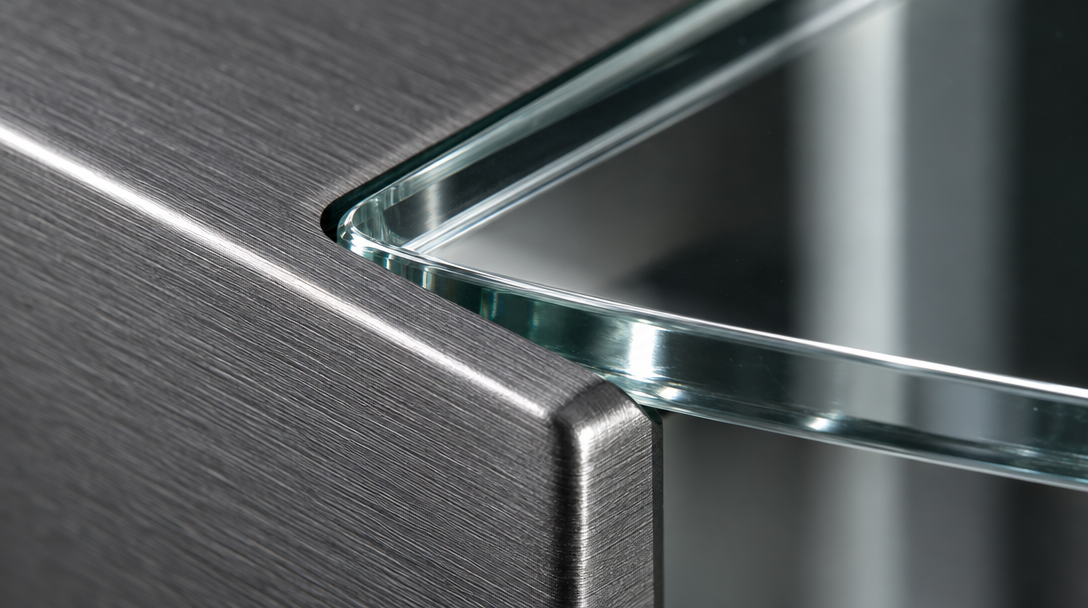
Überzeugende Materialien in Makro- und Produktbildern

Metall, Glas und matte Oberflächen überzeugen auch in Nahaufnahmen—hilfreich für Hero-Details, industrielle Atmosphäre und Motive, bei denen billiger CGI-Glanz vertrauenswürdig wirkt.

Detail-Pass rendern
Believable materials in macro and product frames
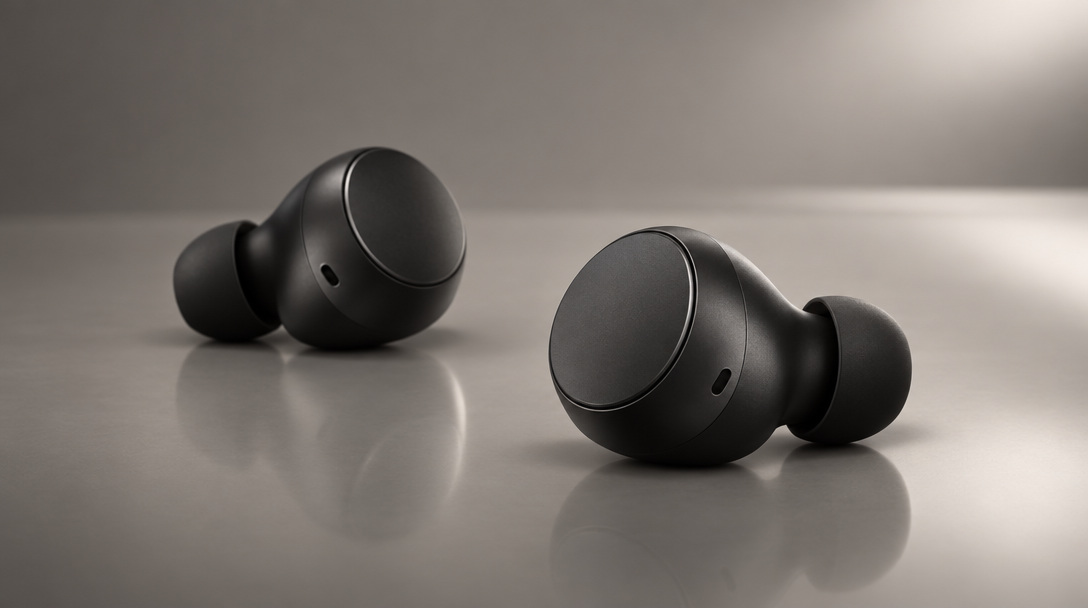
Hero-ready compositions for products and lookbooks

Hero-taugliche Kompositionen für Produkte und Lookbooks

Kontrollierte Hintergründe und Licht-Setups erleichtern katalogtaugliche Stills, ohne für jedes Konzept ein physisches Set aufzubauen.

Hero-Motiv gestalten

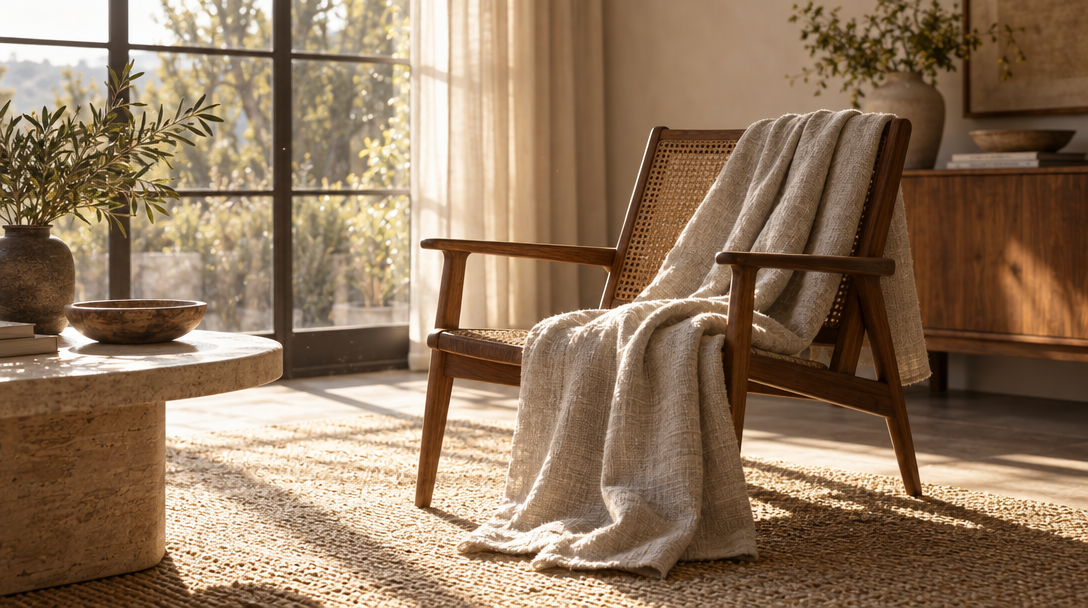
Redaktionelles Licht, Textur und Atmosphäre

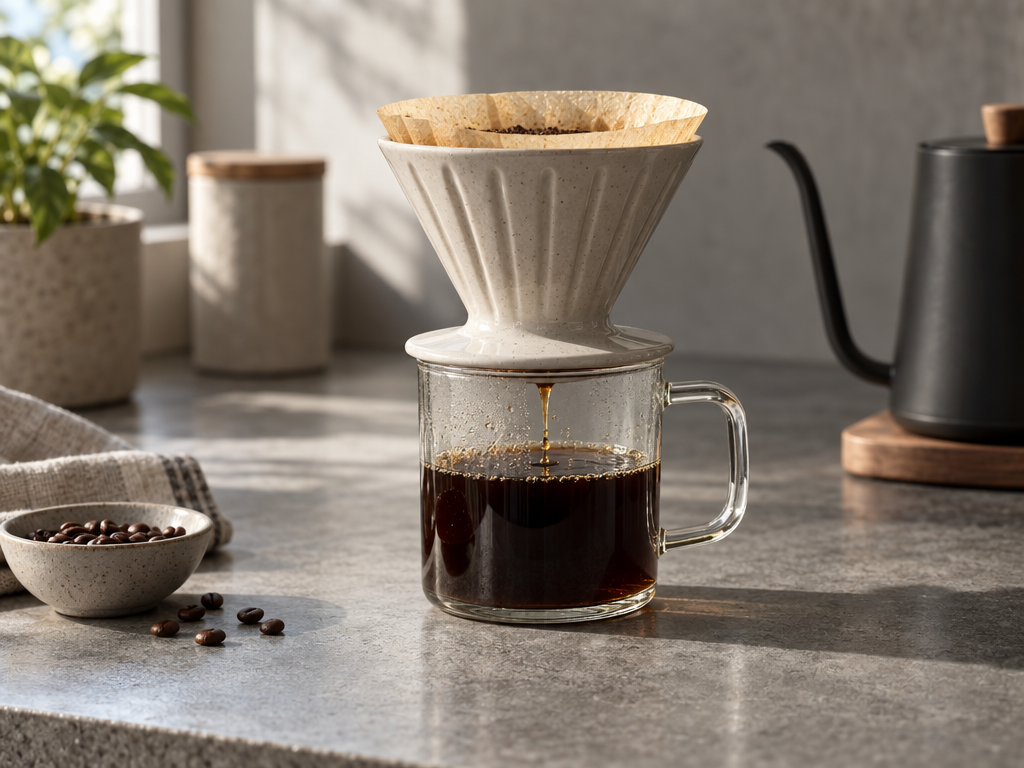
Warmes Tageslicht, Stoffverhalten und sanfte Innenstimmung wirken natürlich—nützlich für Lifestyle-Boards, Pitch-Visuals und story-getriebenes Marketing.

Lifestyle-Look erkunden
Editorial light, texture, and atmosphere

GPT Image 2.5: Flare und Sunburst

OpenAI stellt zwei Tunings desselben Modells in Studio AI bereit—wähle Alltagstempo oder Extra-Präzision ohne höhere Kosten.

GPT Image 2.5 Flare

Der schnelle Standard für hochwertige Generierung—ideal für schnelle Iteration, Social Content und Entwürfe mit poliertem Realismus.

Flare testen

GPT Image 2.5 Sunburst

Die Präzisionsstufe—investiert mehr Zeit in feine Details und engere Korrekturen, wenn das Bild detaillierte Prüfung oder mehrere Runden überstehen muss.

Sunburst testen

Beide Varianten kosten in Studio AI gleich viel. Starte mit Flare für Tempo; wechsle zu Sunburst, wenn Detail und Kontrolle am wichtigsten sind.

Brauchst du Motive, die in der Prüfung halten?

Öffne die Bildgenerierung, wähle GPT Image 2.5 und teste dein nächstes Briefing mit detailverliebten Stills.

Bild generieren

GPT Image 2.5

GPT Image 2.5 ist in Studio AI über den Bildgenerierungs-Workflow verfügbar. Wähle das Modell, gib deinen Prompt ein und passe die im Tool angezeigten Optionen an die Lieferanforderungen an.

Modell-Bestenliste

Fotorealistische Standbilder und Layout

Geschwindigkeit:
Kosten:
$$$
Am besten für:
Kundenfertige Standbilder und Kompositionsbeschreibungen

Stärken

  • Hervorragende ganzheitliche Szenenkohärenz und glaubwürdige Materialien in Produkt- und Porträtrahmen.
  • Schnelle Iteration, wenn Sie viele Layoutoptionen in einer Sitzung benötigen.

Fallstricke

  • Die genaue Objektanzahl („genau drei Stühle“) schwankt immer noch – überprüfen Sie sie im Frame, bevor Sie sie an den Client senden.
  • Winziger eingebetteter Text bleibt ein Hit-or-Miss; Planen Sie Typografie in der Post für Sperren.

Standardqualitätsbalken für fotorealistische Standbilder; Wechseln Sie zu Sunburst für die letzten Heldenbilder.

Vergleichen Sie alle Modelle auf der Bestenliste →

Häufig gestellte Fragen

Antworten zur Nutzung von GPT Image 2.5 in Studio AI.

Wofür eignet sich GPT Image 2.5 am besten?+

Hochdetaillierte Stills, bei denen Licht, Materialien und Gesamtfinish zählen—Produktexplorationen, Pitch-Visuals, Konzeptbilder und Social- oder Web-Crops mit klarer Gestaltung.

Kann es Layouts mit Text oder Labels?+

Das Modell gilt für starke Typografie und packagingähnliche Render auf Plattformen wie fal; in Studio AI folgst du dem Brief und iterierst bei Prompts, wenn kleine Schrift lesbar bleiben muss.

Welche Größen und Qualitätsstufen kann ich wählen?+

Nutze die im Studio-AI-Generator angebotenen Seitenverhältnisse und Qualitäten. Höhere Qualität und größere Formate können Zeit oder Kosten erhöhen—wähle passend zur Review-Phase.

Wie prompte ich Produktfotos?+

Benenne Hintergrund, Lichtsetup, Kamerahöhe und Oberflächenfinish klar. Erwähne, was minimalistisch oder ohne lesbare Labels sein soll, wenn du Verpackungstext im Bild vermeidest.

Ist es für kommerzielle Nutzung geeignet?+

Die kommerzielle Nutzung hängt von deinem Studio-AI-Tarif und den Bedingungen für generierte Medien ab. Prüfe in deinem Konto die aktuellen Lizenz- und Nutzungsregeln, bevor du an Kunden lieferst.

Wie schneidet GPT Image 2.5 gegenüber leichteren Bildmodellen ab?+

Es ist qualitätsorientiert—besser, wenn du verfeinerten Realismus brauchst. Für schnellste Entwürfe oder niedrigste Kosten pro Bild vergleiche mit anderen Studio-AI-Bildmodellen im selben Tool.

Brauche ich professionelle Retusche-Kenntnisse?+

Nein. Klare Sprache und wenige Iterationen bringen dich meist nah heran; nutze Einstellungen für mehr Kontrolle ohne manuelles Compositing.

Was ist der Unterschied zwischen Flare und Sunburst?+

Flare ist OpenAIs Standard-Tuning für GPT Image 2.5—schneller im Alltag für Text-zu-Bild. Sunburst tauscht Tempo gegen feinere Details und engere Korrekturkontrolle. Wähle im Generator GPT Image 2.5 Flare oder Sunburst je nach Bedarf an Geschwindigkeit oder Präzision.