PixVerse V6: จัดสไตล์การตัดต่อใหม่โดยไม่ต้องถ่ายใหม่

นำคลิปที่มีอยู่มาไว้ในวิดีโอที่กำหนดเองของ Studio AI และอธิบายรูปลักษณ์ใหม่ PixVerse V6 คงประสิทธิภาพของแหล่งข้อมูลไว้ในขณะที่คุณเปลี่ยนเกรด การตั้งค่า หรือการดำเนินการ และเลือกตอนจบตั้งแต่ 360p ไปจนถึง 1080p

วิธีใช้งาน

อัปโหลดคลิปสั้นๆ อธิบายการเปลี่ยนแปลง เลือกความละเอียด และดาวน์โหลดผลลัพธ์

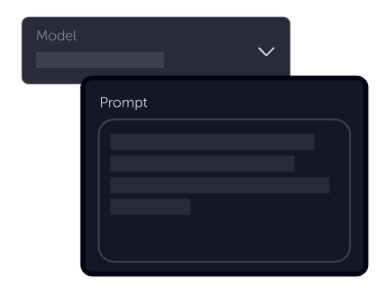
Tell your vision

บอกไอเดียของคุณ

เปิดวิดีโอที่กำหนดเองโดยเลือก PixVerse V6 แล้วอัปโหลดคลิปที่มีความยาวประมาณ 4–14 วินาที พูดสิ่งที่ควรเปลี่ยนแปลง เช่น สถานที่ แสง ตู้เสื้อผ้า หรือพลังงานของกล้อง ในขณะที่ประสิทธิภาพยังคงจดจำได้

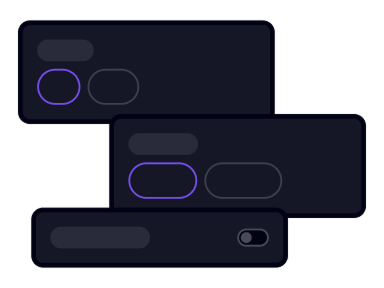
Choose settings

เลือกการตั้งค่า

เลือก 360p, 540p, 720p หรือ 1080p แหล่งที่มาควรเป็น H.264 โดยมีความละเอียดระหว่าง 320 ถึง 1920 พิกเซลในแต่ละด้าน และมีขนาดไม่เกิน 100 MB

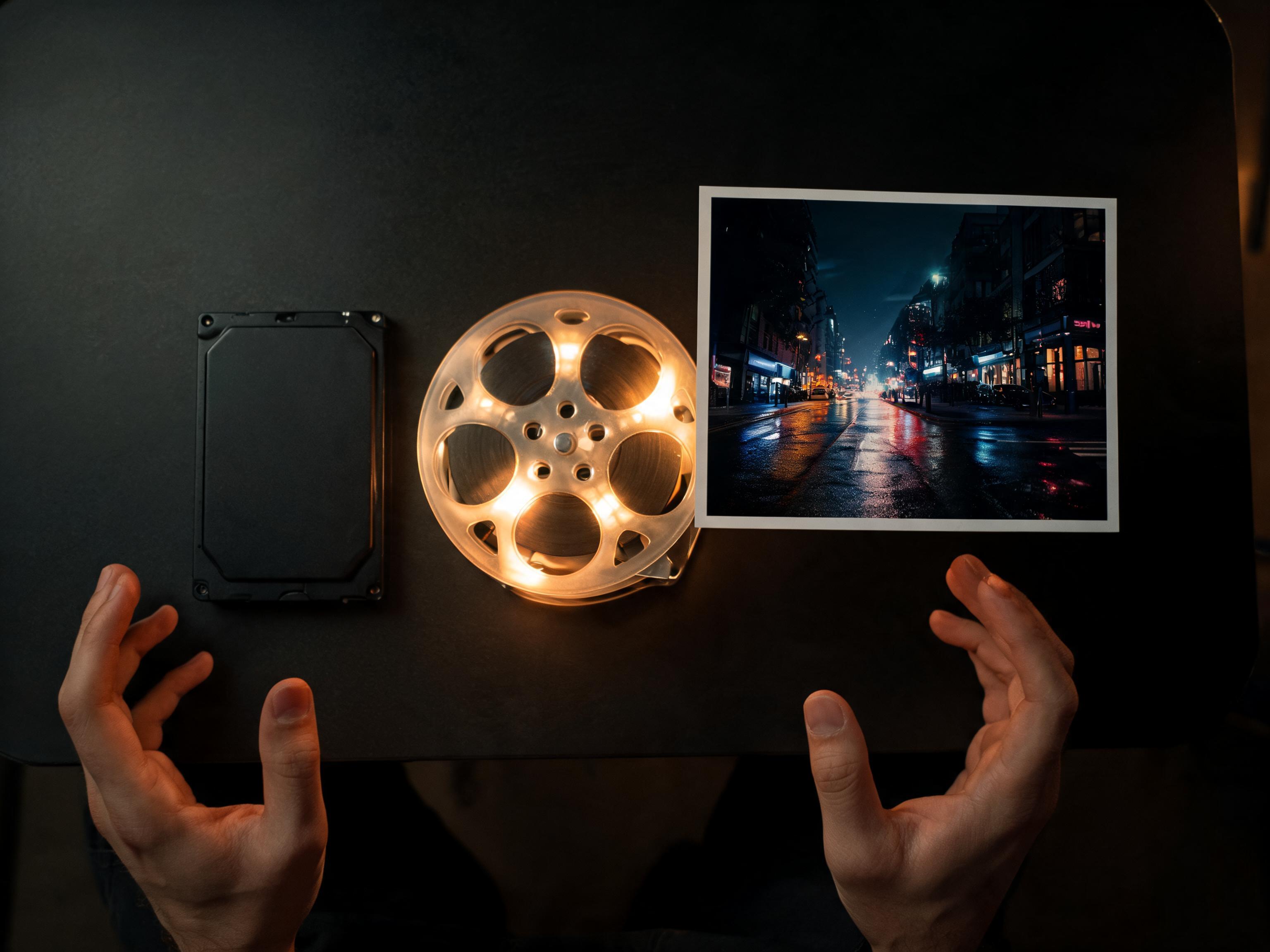
Download

ดาวน์โหลด

เปรียบเทียบการเรนเดอร์กับการตัดต้นฉบับ ปรับข้อความให้กระชับขึ้นหากโลกเลื่อนลอย จากนั้นดาวน์โหลดเมื่อภาพพร้อม

ประโยชน์ของผลิตภัณฑ์

ผลักดันประสิทธิภาพที่ได้รับอนุมัติไปสู่โลกใหม่ จากนั้นเลือกว่าการส่งมอบควรจะคมชัดแค่ไหน

เปิดวิดีโอที่กำหนดเอง

รักษาสมรรถนะเปลี่ยนโลก

วิดีโอที่กำหนดเองเริ่มต้นจากวิดีโอที่คุณชอบอยู่แล้ว อธิบายการตั้งค่าหรือเกรดใหม่และ PixVerse V6 นำไปใช้กับคลิป แทนที่จะขอให้คุณสร้างการแก้ไขใหม่

จบไปสำหรับช่อง

เปรียบเทียบมุมมองที่ 360p หรือ 540p จากนั้นเรนเดอร์ 720p หรือ 1080p คลิปต้นฉบับยังคงกำหนดเฟรมทั้งแบบกว้าง สี่เหลี่ยมจัตุรัส หรือแนวตั้ง ในขณะที่คุณเลือกว่าจะส่งผ่านความคมชัดเพียงใด

พร้อมรีสไตล์กับ PixVerse V6 แล้วหรือยัง?

เปิดวิดีโอที่กำหนดเองโดยเลือก PixVerse V6 ไว้แล้ว ใส่คลิป และอธิบายรูปลักษณ์ที่คุณต้องการ

เปิดตัววิดีโอที่กำหนดเอง

ลีดเดอร์บอร์ดโมเดล

สไตล์วิดีโอต่อวิดีโอ

ความเร็ว:
ค่าใช้จ่าย:
$$$
ดีที่สุดสำหรับ:
กำลังจัดรูปแบบวิดีโอที่มีอยู่ใหม่

จุดแข็ง

  • แข็งแกร่งในการรักษาโครงสร้างการเคลื่อนไหวในขณะที่สลับความสวยงาม (อะนิเมะ ดินเหนียว การล้างหมึก)
  • มีประโยชน์สำหรับการรีมิกซ์ของแบรนด์ เมื่อต้องล็อกเวลาในการแก้ไขกับฟุตเทจต้นฉบับ

ก็อตชาส

  • การจัดสไตล์ที่หนักหน่วงจะกินรายละเอียดใบหน้าอย่างละเอียด—ภาพบุคคลอาจต้องใช้ความแข็งแกร่งที่ต่ำกว่าหรือส่วนที่สั้นกว่า
  • การตัดอย่างรวดเร็วในคลิปต้นฉบับอาจทำให้สไตล์การสั่นไหวระหว่างช็อตต่างๆ ชอบใช้เวลาที่มั่นคงมากขึ้น

ใช้ในวิดีโอต่อวิดีโอเมื่อมีการกำหนดเวลาและเป้าหมายคือการพัฒนารูปลักษณ์ ไม่ใช่การทำงานของกล้องใหม่

เปรียบเทียบทุกรุ่นบนลีดเดอร์บอร์ด →

คำถามที่พบบ่อย

คำตอบเกี่ยวกับการใช้ PixVerse V6 ใน Studio AI

PixVerse V6 คืออะไร+

PixVerse V6 คือโมเดลวิดีโอของ PixVerse ในวิดีโอที่กำหนดเองของ Studio AI (วิดีโอต่อวิดีโอ) คุณอัปโหลดคลิปและข้อความแจ้ง โมเดลจะปรับรูปแบบวิดีโอดังกล่าวเป็น 360p, 540p, 720p หรือ 1080p

ฉันจะเปิดโดยเลือก PixVerse V6 ไว้ได้อย่างไร+

เปิดวิดีโอที่กำหนดเองและเลือก PixVerse V6 จากรายการรุ่น เครื่องกำเนิดไฟฟ้าเริ่มต้นด้วยรุ่นที่เลือก

ยอมรับคลิปแหล่งที่มาใดบ้าง+

คลิปประมาณ 4–14 วินาที เข้ารหัสเป็น H.264 โดยมีความกว้างและความสูงระหว่าง 320 ถึง 1920 พิกเซล สูงสุด 100 MB

ฉันสามารถกำหนดระยะเวลาและอัตราส่วนภาพได้หรือไม่+

ในวิดีโอที่กำหนดเอง คลิปต้นฉบับจะกำหนดเวลาและเฟรม จากนั้นคุณจะเลือกความละเอียด ในการอ้างอิงถึงวิดีโอ เมื่อเวิร์กโฟลว์นั้นแสดงรายการ PixVerse V6 คุณสามารถเลือก 5, 10 หรือ 15 วินาที อัตราส่วนภาพ รวมถึง 1:1, 9:16, 16:9 และ 21:9 และรูปภาพอ้างอิงได้สูงสุด 10 ภาพ

PixVerse V6 สร้างเสียงหรือไม่+

โมเดลนี้รองรับเสียงเสริมใน Studio AI เมื่อมีการแสดงการควบคุมเสียงสำหรับเวิร์กโฟลว์ที่คุณอยู่ ในวิดีโอที่กำหนดเอง คุณสามารถตั้งค่าคลิป ข้อความแจ้ง และความละเอียดได้

ฉันสามารถใช้ผลลัพธ์ในเชิงพาณิชย์ได้หรือไม่?+

การใช้งานเชิงพาณิชย์ขึ้นอยู่กับแผน MotionElements ของคุณและข้อกำหนดที่ใช้กับรุ่น AI ใน Studio AI ตรวจสอบใบอนุญาตบัญชีของคุณก่อนจัดส่งงานลูกค้า

ฉันจำเป็นต้องมีประสบการณ์ในการแก้ไขหรือไม่?+

ไม่ คลิปต้นฉบับสั้นๆ และข้อความภาษาธรรมดาก็เพียงพอแล้วในการเริ่มต้น ใช้การควบคุมความละเอียดเมื่อคุณต้องการดูตัวอย่างที่เบาลงหรือคมชัดยิ่งขึ้น