Gemini Omni: การสร้างสรรค์แบบมัลติโมดัล เริ่มจากวิดีโอ

Gemini Omni Flash ของ Google พร้อมใช้ใน Studio AI — ที่ซึ่งการให้เหตุผลมาพบกับการสร้าง สร้างจากข้อความหรือภาพนิ่ง ปรับแต่งฟุตเทจด้วยการแก้ไขแบบสนทนา และส่งออกคลิป 5 หรือ 10 วินาที ใน 16:9 หรือ 9:16 สำหรับฟีด พิตช์ และคัตรีวิว

วิธีใช้งาน

อธิบายช็อต เพิ่มอ้างอิงเมื่อช่วยได้ เลือกความยาวและอัตราส่วนภาพ แล้วส่งออก — หรืออัปโหลดฟุตเทจเดิมเพื่อปรับแบบสนทนาในวิดีโอเป็นวิดีโอ

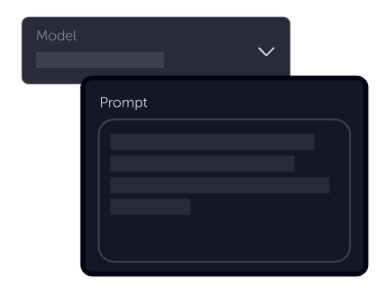
Tell your vision

บอกไอเดียของคุณ

เขียนพรอมต์สำหรับข้อความเป็นวิดีโอ อัปโหลดภาพนิ่งสำหรับภาพเป็นวิดีโอ หรือนำคลิปสั้นเข้าวิดีโอเป็นวิดีโอ ผสานข้อความกับอ้างอิงภาพเพื่อล็อกตัวละคร สไตล์ หรือการเคลื่อนไหว

Choose settings

เลือกการตั้งค่า

ปรับแต่งผลลัพธ์ด้วยการตั้งค่าที่มีให้ เพื่อให้ตรงกับวิสัยทัศน์เชิงสร้างสรรค์และข้อกำหนดของโปรเจกต์ของคุณ

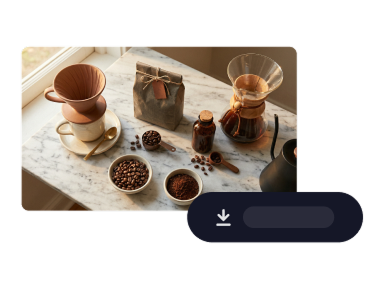
Download

ดาวน์โหลด

ดูตัวอย่าง ซ้อนคำสั่งใหม่สำหรับการแก้ไขแบบสนทนา แล้วดาวน์โหลดเมื่อฉากตรงบรีฟ

ข้อดีของผลิตภัณฑ์

จากบรีฟสู่ชอร์ตที่ขัดเกลาด้วยสายวิดีโอมัลติโมดัลของ Google — ซ้อนการแก้ไขภาษาธรรมชาติ ชี้นำด้วยอ้างอิง และคงความสอดคล้องของฉากข้ามรอบ

เปิดข้อความเป็นวิดีโอ

การแก้ไขแบบสนทนาที่ซ้อนกันข้ามรอบ

ปรับวิดีโอด้วยภาษาธรรมชาติ โดยแต่ละคำสั่งต่อจากครั้งก่อน — สลับลุค จัดแสงใหม่ หรือปรับการเคลื่อนกล้อง ในขณะที่พยายามคงตัวละคร ฟิสิกส์ และบริบทให้สอดคล้อง

การเชื่อมโยงกับความรู้โลกและการเคลื่อนไหว

Gemini Omni ให้เหตุผลว่าอะไรควรเกิดต่อไป — ผสานฟิสิกส์ที่สัญชาตญาณกับความรู้กว้าง เพื่อให้การเคลื่อนไหวที่สร้างมีจุดมุ่งหมายสำหรับช็อตเล่าเรื่อง อธิบาย หรือนำเสนอผลิตภัณฑ์

อ้างอิงหลายแบบ ผลลัพธ์เดียวที่สอดคล้อง

เริ่มจากข้อความ แอนิเมตภาพนิ่งที่อนุมัติ หรือผสานอ้างอิงภาพในเรนเดอร์เดียว — ใช้เวิร์กโฟลว์ Studio AI ที่ตรงกับขั้นตอนของแอสเซ็ตในไปป์ไลน์

พร้อมสร้างด้วย Gemini Omni หรือยัง?

เปิดข้อความเป็นวิดีโอ เลือก Gemini Omni ในรายการโมเดล และเปลี่ยนบรีฟถัดไปเป็นชอร์ตที่ขัดเกลา — หรือเริ่มจากภาพนิ่งหรือคลิปในเครื่องมือที่เกี่ยวข้อง

เริ่มข้อความเป็นวิดีโอ

Gemini Omni

Gemini Omni มีใน Studio AI ผ่านข้อความเป็นวิดีโอ ภาพเป็นวิดีโอ และวิดีโอเป็นวิดีโอ เลือกในเมนูโมเดลและทำตามเวิร์กโฟลว์ที่เหมาะ — สร้างใหม่หรือแก้ไขซ้ำบนฟุตเทจเดิม

ลีดเดอร์บอร์ดโมเดล

วิดีโอแนะนำการอ้างอิงอย่างรวดเร็ว

ความเร็ว:
ค่าใช้จ่าย:
$$$
ดีที่สุดสำหรับ:
วิดีโอผลิตภัณฑ์และแบรนด์พร้อมข้อมูลอ้างอิง

จุดแข็ง

  • กระดูกสันหลังหลายรูปแบบแยกวิเคราะห์พร้อมท์การดำเนินการหลายขั้นตอนโดยไม่ต้องรวมหัวข้อที่แตกต่างกัน
  • ใบหน้าล็อครูปภาพอ้างอิงสูงสุดสามภาพและการสร้างแบรนด์ผลิตภัณฑ์ข้ามเฟรม

ก็อตชาส

  • ตัวกรองความปลอดภัยมักจะปฏิเสธข้อความแจ้งที่ถูกต้องตามกฎหมายด้วยถ้อยคำทางการแพทย์ การต่อสู้ หรือเครื่องมือที่คมชัด
  • การเคลื่อนไหวมีค่าเริ่มต้นเป็นสไลด์ช้าๆ เว้นแต่คุณจะระบุกล้องจลน์ศาสตร์และกริยาของประธาน

ตัวเลือกที่ชัดเจนสำหรับคลิปของแบรนด์ที่อ้างอิงถึงและมีเอกลักษณ์ที่สอดคล้องกัน

เปรียบเทียบทุกรุ่นบนลีดเดอร์บอร์ด →

คำถามที่พบบ่อย

คำตอบเกี่ยวกับการใช้ Gemini Omni ใน Studio AI

Gemini Omni คืออะไร?+

Gemini Omni คือสายการสร้างสรรค์มัลติโมดัลของ Google ใน Studio AI ใช้ตัวแปร Gemini Omni Flash ผสานการให้เหตุผลแบบ Gemini กับการสร้างวิดีโอและการแก้ไขแบบสนทนา — สร้างจากพรอมต์หรืออ้างอิง แล้วปรับข้ามหลายรอบ

เครื่องมือ Studio AI ใดรองรับ Gemini Omni?+

เลือก Gemini Omni ในข้อความเป็นวิดีโอสำหรับฉากที่อธิบายด้วยคำ ภาพเป็นวิดีโอเมื่อเริ่มจากภาพนิ่ง หรือวิดีโอเป็นวิดีโอเมื่อต้องการแก้ฟุตเทจเดิมด้วยคำสั่งภาษาธรรมชาติที่ซ้อนกัน

การแก้ไขแบบสนทนาทำงานอย่างไร?+

ในวิดีโอเป็นวิดีโอ อัปโหลดคลิปสั้น (4–9 วินาที) และเพิ่มพรอมต์ติดตามเพื่อปรับสภาพแวดล้อม กล้อง สไตล์ หรือรายละเอียด — แต่ละรอบต่อจากฉากก่อนหน้าแทนการเริ่มใหม่

ความยาวและอัตราส่วนภาพมีอะไรบ้าง?+

Studio AI มีเอาต์พุต 5 และ 10 วินาที ใน 16:9 หรือ 9:16 สำหรับ Gemini Omni ในตัวสร้าง เลือกตำแหน่งก่อนสร้าง

Gemini Omni สร้างเสียงหรือไม่?+

โมเดล Omni Flash ของ Google ออกแบบให้สร้างเสียงคู่วิดีโอ ตรวจผลลัพธ์และตัวเลือกในพื้นที่ทำงาน Studio AI สำหรับพฤติกรรมล่าสุดบนแพ็กเกจของคุณ

ใช้ Gemini Omni เชิงพาณิชย์ได้หรือไม่?+

การใช้เชิงพาณิชย์ขึ้นกับแพ็กเกจ MotionElements และข้อกำหนดการสร้าง AI ใน Studio AI ตรวจรายละเอียดไลเซนส์บัญชีก่อนส่งมอบงานลูกค้า

ต้องมีประสบการณ์ตัดต่อวิดีโอหรือไม่?+

ไม่ต้อง พรอมต์ภาษาง่ายและอัปโหลดอ้างอิงตามต้องการก็เริ่มได้ ใช้การตั้งค่าความยาวและอัตราส่วนเมื่อต้องการควบคุมละเอียดขึ้น