优势
- 换美学(动画、黏土、水墨)时仍保留动态结构。
- 剪辑节奏需锁定来源时,适合品牌风格重制。
注意事项
- 强风格化会吃掉脸部细节—人像可降强度或缩短段落。
- 来源快切可能在镜头间风格闪烁—较适合稳定镜头。
节奏固定、目标是视觉开发而非新镜头运镜的影片转影片。

把现有片段放进 Studio AI 的自订影片,描述新的画面。PixVerse V6 保留原本的表演,同时改变调色、场景或动作,并可从 360p 到 1080p 选择成品清晰度。
上传短片段、描述要改的地方、选择解析度,然后下载结果。
开启已选取 PixVerse V6 的自订影片,上传约 4–14 秒的片段。说明要改的地点、光线、服装或镜头能量,并让表演仍然认得出来。
选择 360p、540p、720p 或 1080p。来源须为 H.264,宽高各介于 320 至 1920 像素,且不超过 100 MB。
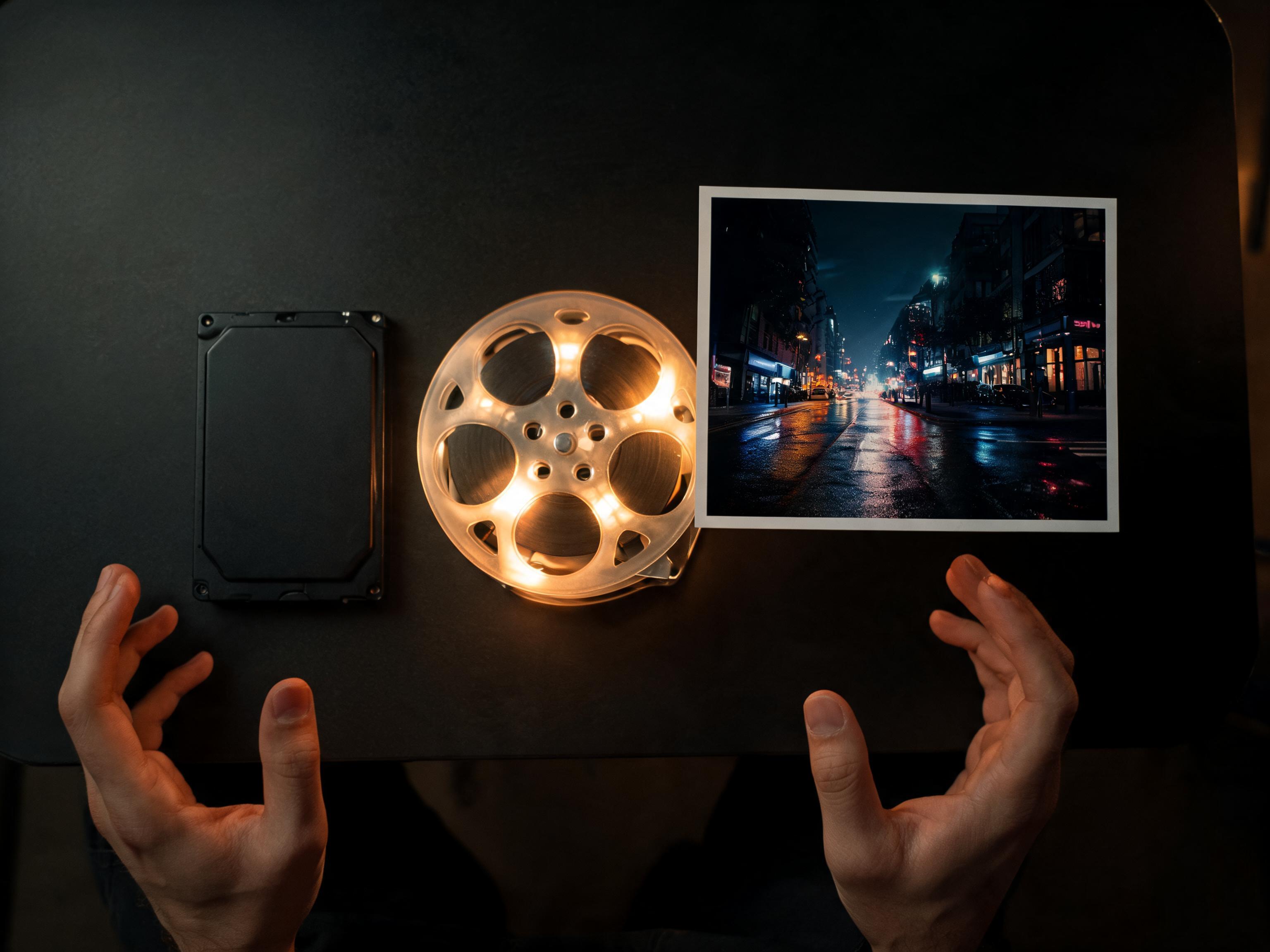
与原始镜头比对,若世界偏了就收紧提示词,准备好再下载。
影片转影片风格化
节奏固定、目标是视觉开发而非新镜头运镜的影片转影片。
关于在 Studio AI 使用 PixVerse V6。
PixVerse V6 是 Studio AI 自订影片(影片转影片)中的 PixVerse 影片模型。上传片段与提示词后,可将该素材重新造型为 360p、540p、720p 或 1080p。
开启自订影片,并在模型清单中选择 PixVerse V6。产生器会以该模型已选取的状态开始。
约 4–14 秒、H.264、宽高各 320–1920 像素、最大 100 MB。
在自订影片中,来源片段决定时间与画幅,你选择的是解析度。若参考转影片列出 PixVerse V6,还可选择 5、10 或 15 秒,以及 1:1、9:16、16:9、21:9 等比例,并上传最多十张参考图片。
当该工作流程显示音讯控制时,Studio AI 支援选用音讯。自订影片中要设定的是片段、提示词与解析度。
取决于 MotionElements 方案与 Studio AI AI 生成条款。交付客户前请查阅帐户授权。
不需要。短片段与平易的提示词就能开始。若要较轻的预览或更清楚的成品,切换解析度即可。