PixVerse V6: Kesimi yeniden çekmeden yeniden biçimlendirme

Mevcut bir klibi Studio AI özelleştirilmiş videoya getirin ve yeni görünümü açıklayın. PixVerse V6 siz dereceyi, ayarı veya eylemi değiştirirken ve bitişi 360p'den 1080p'ye kadar seçerken kaynak performansını devrede tutar.

Nasıl kullanılır

Kısa bir klip yükleyin, değişikliği açıklayın, bir çözünürlük seçin ve sonucu indirin.

Tell your vision

Vizyonunu anlat

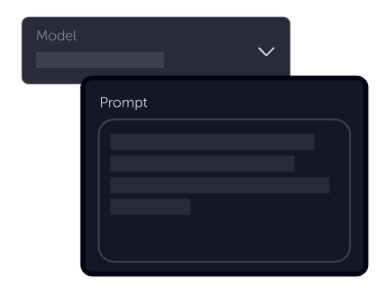
PixVerse V6 seçiliyken özelleştirilmiş videoyu açın ve yaklaşık 4-14 saniye uzunluğunda bir klip yükleyin. Performans tanınabilir kalırken neyin değişmesi gerektiğini (konum, ışık, gardırop veya kamera enerjisi) söyleyin.

Choose settings

Ayarları seç

360p, 540p, 720p veya 1080p'yi seçin. Kaynak H.264 olmalı, her iki tarafı da 320 ile 1920 piksel arasında olmalı ve 100 MB'tan büyük olmamalıdır.

Download

İndir

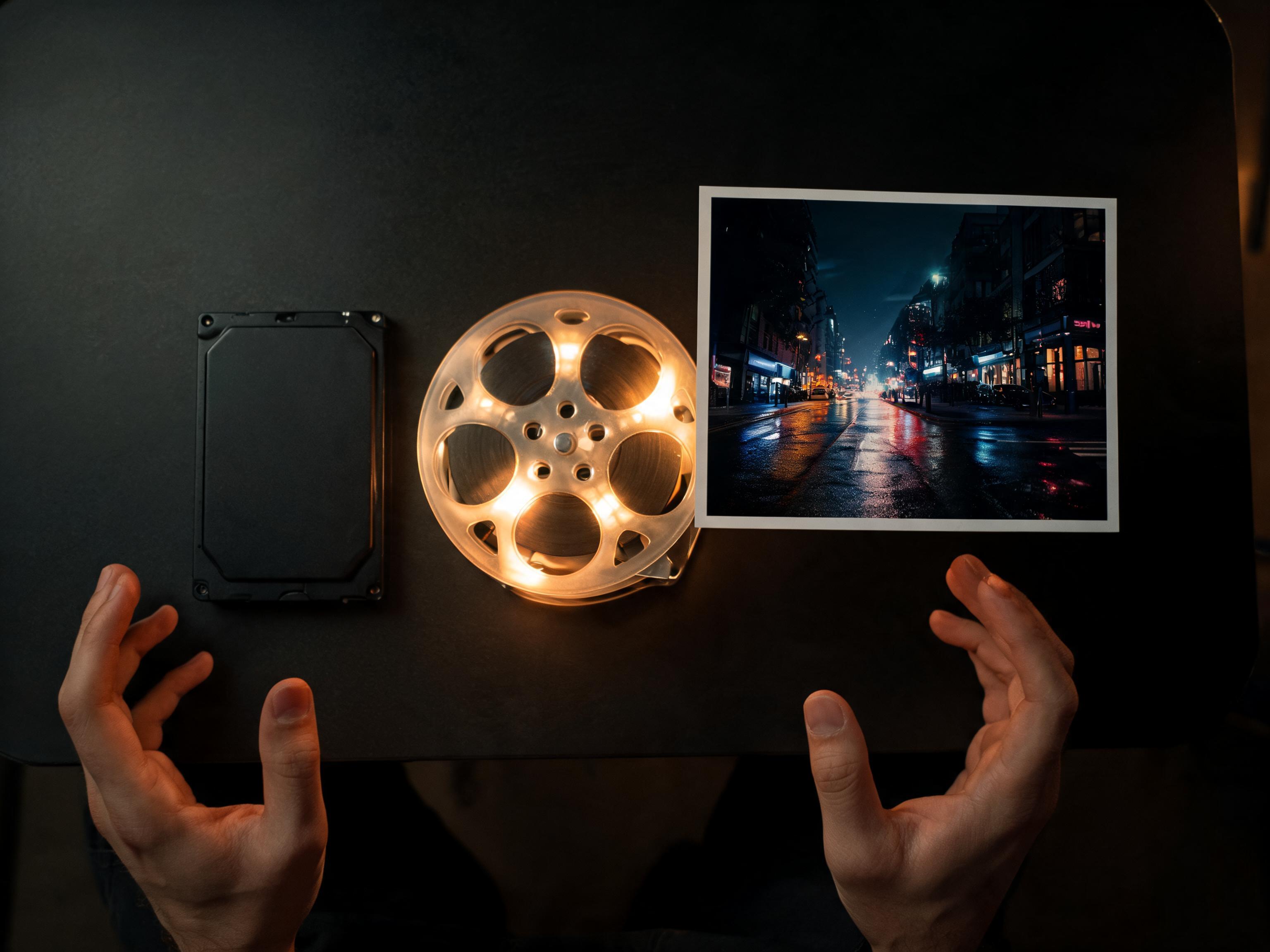
Render'ı orijinal kesimle karşılaştırın, dünya sürüklenirse istemi sıkılaştırın ve çekim hazır olduğunda indirin.

Ürün avantajları

Onaylanmış bir performansı yeni bir dünyaya taşıyın, ardından sunumun ne kadar keskin olması gerektiğini seçin.

Özelleştirilmiş videoyu aç

Performansı koruyun, dünyayı değiştirin

Özelleştirilmiş video, halihazırda beğendiğiniz görüntülerden başlar. Yeni bir ayarı veya notu açıklayın ve PixVerse V6 sizden düzenlemeyi yeniden oluşturmanızı istemek yerine bunu klibin tamamına uygulayın.

Kanal için işi bitirin

Görünümleri 360p veya 540p olarak karşılaştırın, ardından 720p veya 1080p render alın. Siz geçişin ne kadar keskin olacağını seçerken, kaynak klip çerçeveyi (geniş, kare veya dikey) ayarlamaya devam eder.

PixVerse V6 ile yeniden stil yaratmaya hazır mısınız?

PixVerse V6 seçiliyken özelleştirilmiş videoyu açın, bir klip bırakın ve istediğiniz görünümü tanımlayın.

Özelleştirilmiş videoyu başlat

Model skor tablosu

Videodan videoya stilizasyon

Hız:
Maliyet:
$$$
Şunun için en iyisi::
Mevcut görüntüleri yeniden biçimlendirme

Güçlü yönler

  • Estetiği değiştirirken (anime, kil, mürekkep yıkama) hareket yapısını koruma konusunda güçlüdür.
  • Düzenleme zamanlamasının kaynak görüntüye bağlı kalması gereken markalı remiksler için kullanışlıdır.

Yakaladım

  • Ağır stilizasyon ince yüz ayrıntılarını tüketir; portreler daha düşük güce veya daha kısa bölümlere ihtiyaç duyabilir.
  • Kaynak klipteki hızlı kesmeler, çekimler arasında stilin titreşmesine neden olabilir; daha istikrarlı çekimleri tercih edin.

Zamanlamanın sabit olduğu ve hedefin yeni kamera çalışması değil görünüm geliştirme olduğu durumlarda videodan videoya kullanın.

Skor tablosundaki tüm modelleri karşılaştırın →

Sık sorulan sorular

Studio AI'de PixVerse V6 kullanımına ilişkin yanıtlar.

PixVerse V6 nedir?+

PixVerse V6, PixVerse'nin Studio AI özelleştirilmiş videodaki (videodan videoya) video modelidir. Bir klip ve bir bilgi istemi yüklersiniz; model, bu çekimi 360p, 540p, 720p veya 1080p olarak yeniden şekillendiriyor.

PixVerse V6 seçiliyken bunu nasıl açarım?+

Özelleştirilmiş videoyu açın ve model listesinden PixVerse V6 öğesini seçin. Jeneratör seçilen modelle başlar.

Hangi kaynak klipler kabul ediliyor?+

Yaklaşık 4-14 saniye uzunluğunda, H.264 olarak kodlanmış, genişliği ve yüksekliği 320 ile 1920 piksel arasında, 100 MB'a kadar olan klipler.

Süreyi ve en boy oranını ayarlayabilir miyim?+

Özelleştirilmiş videoda kaynak klip, zamanlamayı ve çerçeveyi ayarlar ve siz çözünürlüğü seçersiniz. Videoya referansta, bu iş akışı PixVerse V6 listelediğinde ayrıca 5, 10 veya 15 saniyelik, 1:1, 9:16, 16:9 ve 21:9 dahil en boy oranlarını ve en fazla on referans görseli seçebilirsiniz.

PixVerse V6 ses üretiyor mu?+

Model, içinde bulunduğunuz iş akışı için ses kontrolü gösterildiğinde Studio AI'da isteğe bağlı sesi destekler. Özelleştirilmiş videoda klibi, istemi ve çözünürlüğü ayarlarsınız.

Sonuçları ticari olarak kullanabilir miyim?+

Ticari kullanım, MotionElements planınıza ve Studio AI'deki AI nesilleri için geçerli olan şartlara bağlıdır. Müşteri çalışmasını göndermeden önce hesap lisansınızı inceleyin.

Düzenleme deneyimine ihtiyacım var mı?+

Hayır. Kısa bir kaynak klip ve sade dilli bir bilgi istemi başlamak için yeterlidir. Daha hafif bir önizleme veya daha keskin bir görünüm istediğinizde çözünürlük kontrolünü kullanın.