PixVerse V6: Styla om ett snitt utan att skjuta om

Ta med ett befintligt klipp till Studio AI anpassad video och beskriv det nya utseendet. PixVerse V6 håller källprestandan i spel medan du ändrar betyg, inställning eller handling, och du väljer finish från 360p upp till 1080p.

Så använder du det

Ladda upp ett kort klipp, beskriv förändringen, välj en upplösning och ladda ner resultatet.

Tell your vision

Berätta om din vision

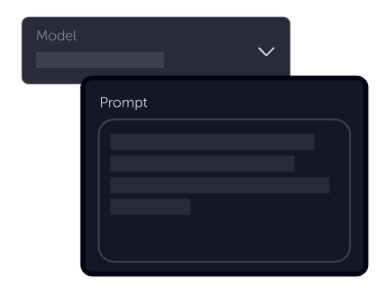
Öppna anpassad video med PixVerse V6 valt och ladda upp ett klipp som är cirka 4–14 sekunder långt. Säg vad som ska förändras – plats, ljus, garderob eller kameraenergi – medan prestandan förblir igenkännbar.

Choose settings

Välj inställningar

Välj 360p, 540p, 720p eller 1080p. Källan ska vara H.264, mellan 320 och 1920 pixlar på varje sida och inte större än 100 MB.

Download

Ladda ner

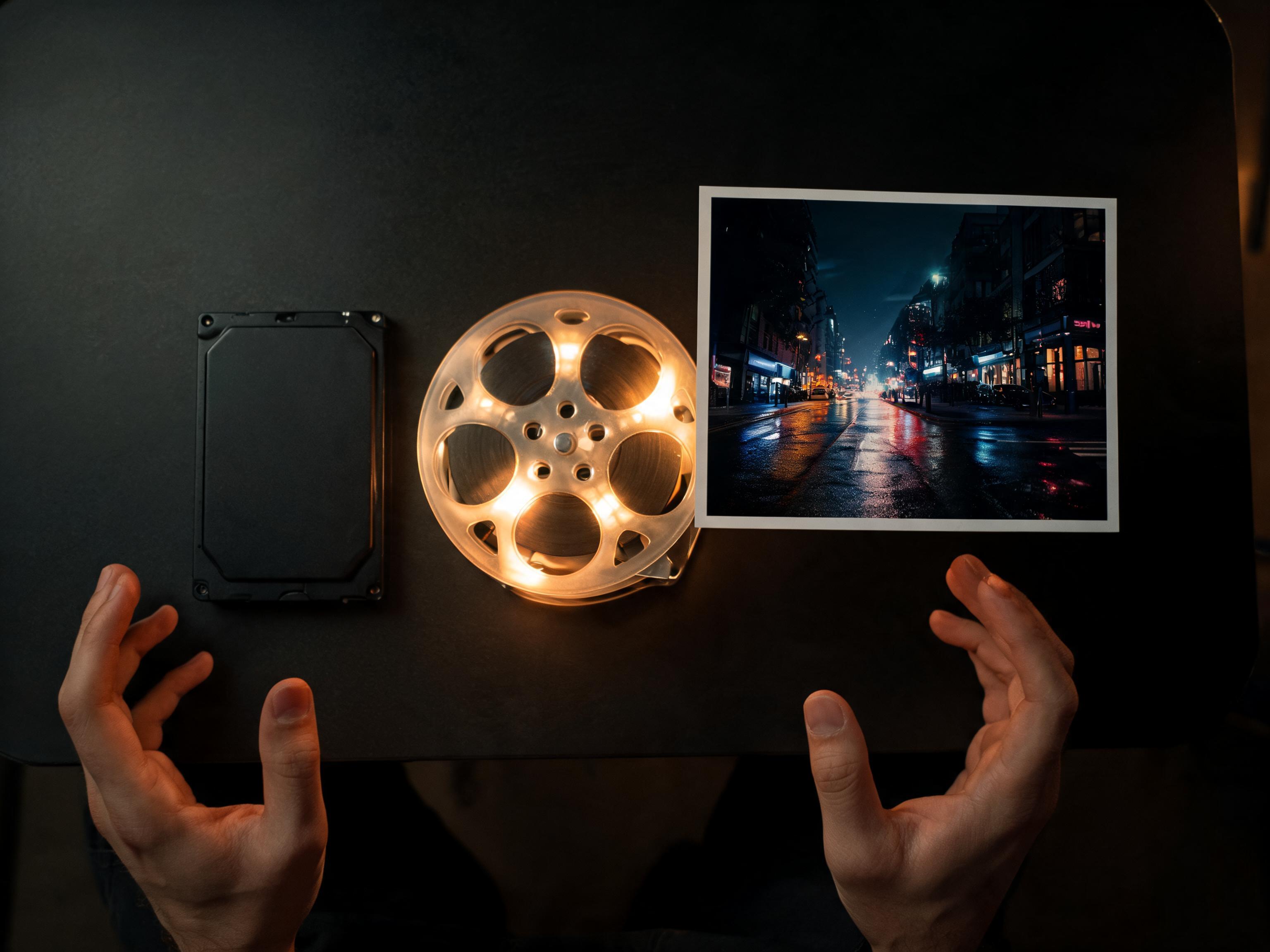
Jämför renderingen med originalklippet, dra åt prompten om världen drev och ladda sedan ner när bilden är klar.

Produktfördelar

Skjut in en godkänd prestation i en ny värld, välj sedan hur skarp leveransen ska vara.

Öppna anpassad video

Behåll prestandan, förändra världen

Anpassad video börjar från filmer du redan gillar. Beskriv en ny inställning eller betyg och PixVerse V6 tillämpar den över klippet istället för att be dig bygga om redigeringen.

Avsluta det för kanalen

Jämför utseendet på 360p eller 540p och återge sedan 720p eller 1080p. Källklippet ställer fortfarande in ramen – bred, kvadratisk eller vertikal – medan du väljer hur skarp passet ska vara.

Redo att styla om med PixVerse V6?

Öppna anpassad video med PixVerse V6 redan markerad, släpp in ett klipp och beskriv det utseende du vill ha.

Starta anpassad video

Modell leaderboard

Video-till-video-stilisering

Hastighet:
Kosta:
$$$
Bäst för:
Restyling av befintliga filmer

Styrkor

  • Stark på att bevara rörelsestrukturen samtidigt som den byter estetik (anime, lera, bläcktvätt).
  • Användbar för remixer med varumärken när redigeringstid måste förbli låst till källmaterial.

Gotchas

  • Kraftig stilisering äter fina ansiktsdetaljer – porträtt kan behöva lägre styrka eller kortare segment.
  • Snabba klipp i källklippet kan flimra mellan bilderna; föredrar stadigare tag.

Använd i video-till-video när timingen är fixerad och målet är utseendeutveckling, inte nytt kameraarbete.

Jämför alla modeller på topplistan →

Vanliga frågor

Svar om att använda PixVerse V6 i Studio AI.

Vad är PixVerse V6?+

PixVerse V6 är PixVerses videomodell i Studio AI anpassad video (video-till-video). Du laddar upp ett klipp och en uppmaning; Modellen stilar om bilderna i 360p, 540p, 720p eller 1080p.

Hur öppnar jag den med PixVerse V6 vald?+

Öppna anpassad video och välj PixVerse V6 från modelllistan. Generatorn startar med den valda modellen.

Vilka källklipp accepteras?+

Klipp cirka 4–14 sekunder, kodat som H.264, med bredd och höjd mellan 320 och 1920 pixlar, upp till 100 MB.

Kan jag ställa in varaktighet och bildförhållande?+

I anpassad video ställer källklippet in timing och ram, och du väljer upplösning. På referens-till-video, när det arbetsflödet listar PixVerse V6, kan du också välja 5, 10 eller 15 sekunder, bildförhållanden inklusive 1:1, 9:16, 16:9 och 21:9, och upp till tio referensbilder.

Genererar PixVerse V6 ljud?+

Modellen stöder valfritt ljud i Studio AI när ljudkontrollen visas för arbetsflödet du befinner dig i. I anpassad video ställer du in klippet, prompten och upplösningen.

Kan jag använda resultaten kommersiellt?+

Kommersiell användning beror på din MotionElements-plan och de villkor som gäller för AI-generationer i Studio AI. Granska din kontolicens innan du skickar klientarbete.

Behöver jag erfarenhet av redigering?+

Nej. Ett kort källklipp och en uppmaning på vanligt språk räcker för att starta. Använd upplösningskontrollen när du vill ha en lättare förhandsvisning eller en skarpare finish.