PixVerse V6: Reestilizar um corte sem refazer

Traga um clipe existente para o vídeo personalizado de Studio AI e descreva o novo visual. PixVerse V6 mantém o desempenho da fonte em reprodução enquanto você altera a nota, a configuração ou a ação e escolhe o final de 360p a 1080p.

Como usar

Faça upload de um clipe curto, descreva a alteração, escolha uma resolução e baixe o resultado.

Tell your vision

Conte sua ideia

Abra o vídeo personalizado com PixVerse V6 selecionado e carregue um clipe com cerca de 4 a 14 segundos de duração. Diga o que deve mudar – localização, luz, guarda-roupa ou energia da câmera – enquanto o desempenho permanece reconhecível.

Choose settings

Escolha as configurações

Escolha 360p, 540p, 720p ou 1080p. A fonte deve ser H.264, entre 320 e 1920 pixels de cada lado, e não maior que 100 MB.

Download

Baixar

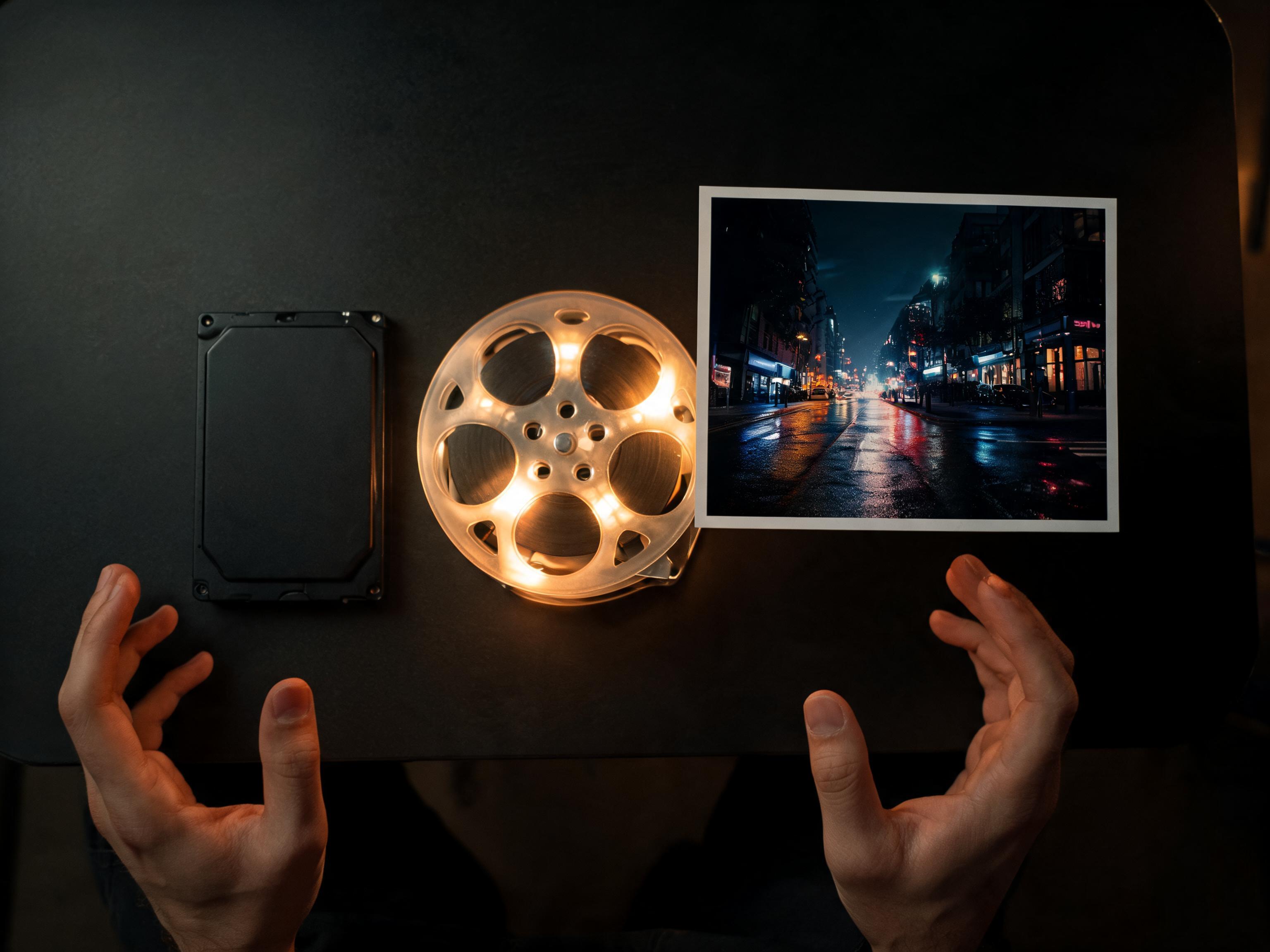
Compare a renderização com o corte original, aperte o prompt se o mundo estiver à deriva e faça o download quando a cena estiver pronta.

Benefícios do produto

Empurre um desempenho aprovado para um novo mundo e, em seguida, escolha o quão nítida deve ser a entrega.

Abrir vídeo personalizado

Mantenha o desempenho, mude o mundo

O vídeo personalizado começa com imagens que você já gosta. Descreva uma nova configuração ou nota e PixVerse V6 a aplica em todo o clipe em vez de solicitar que você reconstrua a edição.

Finalize para o canal

Compare a aparência em 360p ou 540p e depois renderize em 720p ou 1080p. O clipe de origem ainda define o quadro – largo, quadrado ou vertical – enquanto você escolhe a nitidez da passagem.

Pronto para remodelar com PixVerse V6?

Abra o vídeo personalizado com PixVerse V6 já selecionado, insira um clipe e descreva a aparência desejada.

Lançar vídeo personalizado

Tabela de classificação do modelo

Estilização de vídeo para vídeo

Velocidade:
Custo:
$$$
Melhor para:
Reestilizando filmagens existentes

Pontos fortes

  • Forte em preservar a estrutura do movimento enquanto troca a estética (anime, argila, lavagem de tinta).
  • Útil para remixes de marca quando o tempo de edição deve permanecer bloqueado na filmagem de origem.

Pegadinhas

  • A estilização pesada consome detalhes faciais finos – os retratos podem precisar de menos força ou segmentos mais curtos.
  • Cortes rápidos no clipe de origem podem tremer no estilo entre as fotos; prefira tomadas mais estáveis.

Use em vídeo para vídeo quando o tempo for fixo e o objetivo for o desenvolvimento da aparência, e não um novo trabalho de câmera.

Compare todos os modelos na tabela de classificação →

Perguntas frequentes

Respostas sobre o uso de PixVerse V6 em Studio AI.

O que é PixVerse V6?+

PixVerse V6 é o modelo de vídeo de PixVerse em vídeo personalizado Studio AI (vídeo para vídeo). Você carrega um clipe e um prompt; o modelo reestiliza a filmagem em 360p, 540p, 720p ou 1080p.

Como abro com PixVerse V6 selecionado?+

Abra o vídeo personalizado e escolha PixVerse V6 na lista de modelos. O gerador começa com esse modelo selecionado.

Quais clipes de origem são aceitos?+

Clipes de cerca de 4 a 14 segundos, codificados como H.264, com largura e altura entre 320 e 1920 pixels, até 100 MB.

Posso definir a duração e a proporção?+

No vídeo personalizado, o clipe de origem define o tempo e o quadro, e você escolhe a resolução. Na referência ao vídeo, quando esse fluxo de trabalho lista PixVerse V6, você também pode escolher 5, 10 ou 15 segundos, proporções incluindo 1:1, 9:16, 16:9 e 21:9 e até dez imagens de referência.

PixVerse V6 gera áudio?+

O modelo suporta áudio opcional em Studio AI quando o controle de áudio é mostrado para o fluxo de trabalho em que você está. No vídeo personalizado, você define o clipe, o prompt e a resolução.

Posso usar os resultados comercialmente?+

O uso comercial depende do seu plano MotionElements e dos termos que se aplicam às gerações de IA em Studio AI. Revise a licença da sua conta antes de enviar o trabalho do cliente.

Preciso de experiência em edição?+

Não. Um pequeno clipe de origem e um prompt em linguagem simples são suficientes para começar. Use o controle de resolução quando desejar uma visualização mais clara ou um acabamento mais nítido.