PixVerse V6: Zmień styl cięcia bez ponownego strzelania

Przenieś istniejący klip do niestandardowego filmu Studio AI i opisz nowy wygląd. PixVerse V6 utrzymuje wydajność źródłową podczas zmiany jakości, ustawień lub akcji, a ty wybierasz wykończenie od 360p do 1080p.

Jak korzystać

Prześlij krótki klip, opisz zmianę, wybierz rozdzielczość i pobierz wynik.

Tell your vision

Opisz swoją wizję

Otwórz dostosowany film z wybraną marką PixVerse V6 i prześlij klip trwający około 4–14 sekund. Powiedz, co powinno się zmienić – lokalizacja, światło, garderoba czy energia kamery – a występ pozostanie rozpoznawalny.

Choose settings

Wybierz ustawienia

Wybierz 360p, 540p, 720p lub 1080p. Źródło powinno mieć format H.264, rozdzielczość od 320 do 1920 pikseli z każdej strony i rozmiar nie większy niż 100 MB.

Download

Pobierz

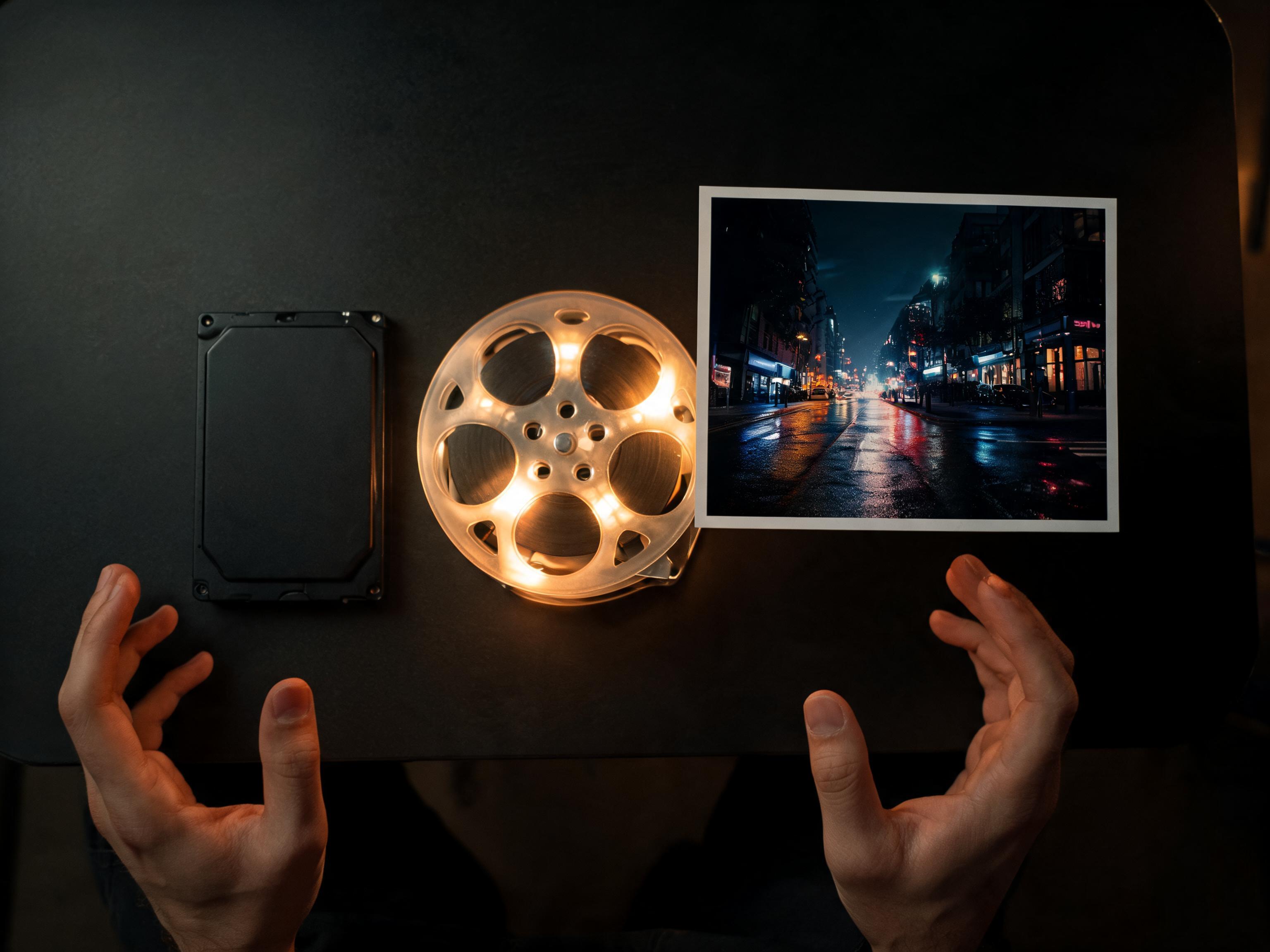
Porównaj render z oryginalnym krojem, dokręć monit, jeśli świat dryfował, a następnie pobierz, gdy ujęcie będzie gotowe.

Korzyści produktu

Przenieś zatwierdzoną wydajność do nowego świata, a następnie wybierz, jak ostry powinien być przekaz.

Otwórz dostosowany film

Utrzymaj wydajność, zmień świat

Spersonalizowane wideo zaczyna się od materiału, który już lubisz. Opisz nowe ustawienie lub ocenę, a PixVerse V6 zastosuje je w całym klipie, zamiast prosić Cię o przebudowanie edycji.

Dokończ to dla kanału

Porównaj wygląd w rozdzielczości 360p lub 540p, a następnie wyrenderuj w rozdzielczości 720p lub 1080p. Klip źródłowy nadal ustala klatkę — szeroką, kwadratową lub pionową — a Ty wybierasz, jak ostre powinno być przejście.

Gotowy na zmianę stylu z PixVerse V6?

Otwórz spersonalizowany film z wybraną już marką PixVerse V6, wrzuć klip i opisz, jaki wygląd chcesz.

Uruchom spersonalizowane wideo

Modelowa tabela liderów

Stylizacja wideo na wideo

Prędkość:
Koszt:
$$$
Najlepsze dla:
Zmiana stylizacji istniejącego materiału filmowego

Mocne strony

  • Silnie zachowuje strukturę ruchu, jednocześnie zmieniając estetykę (anime, glina, tusz).
  • Przydatne w przypadku markowych remiksów, gdy czas edycji musi być dostosowany do materiału źródłowego.

Gotchas

  • Mocna stylizacja pochłania drobne szczegóły twarzy – portrety mogą wymagać mniejszej siły lub krótszych segmentów.
  • Szybkie cięcia w klipie źródłowym mogą powodować migotanie stylu pomiędzy ujęciami; wolę bardziej stabilne ujęcia.

Używaj w przypadku transmisji wideo na wideo, gdy czas jest ustalony, a celem jest rozwój wyglądu, a nie praca nowej kamery.

Porównaj wszystkie modele w tabeli liderów →

Najczęściej zadawane pytania

Odpowiedzi na temat używania PixVerse V6 w Studio AI.

Co to jest PixVerse V6?+

PixVerse V6 to model wideo PixVerse w niestandardowym filmie Studio AI (wideo-wideo). Przesyłasz klip i monit; modelka zmienia styl tego materiału na 360p, 540p, 720p lub 1080p.

Jak go otworzyć, mając wybraną opcję PixVerse V6?+

Otwórz dostosowany film i wybierz PixVerse V6 z listy modeli. Generator uruchamia się z wybranym modelem.

Jakie klipy źródłowe są akceptowane?+

Klipy trwające około 4–14 sekund, zakodowane w formacie H.264, o szerokości i wysokości od 320 do 1920 pikseli, do 100 MB.

Czy mogę ustawić czas trwania i proporcje?+

W niestandardowym wideo klip źródłowy ustawia czas i klatkę, a Ty wybierasz rozdzielczość. W przypadku odniesienia do wideo, gdy w tym przepływie pracy znajduje się lista PixVerse V6, możesz także wybrać 5, 10 lub 15 sekund, współczynniki proporcji, w tym 1:1, 9:16, 16:9 i 21:9, a także maksymalnie dziesięć obrazów referencyjnych.

Czy PixVerse V6 generuje dźwięk?+

Model obsługuje opcjonalny dźwięk w Studio AI, gdy wyświetlane jest sterowanie dźwiękiem dla przepływu pracy, w którym się znajdujesz. W niestandardowym wideo ustawiasz klip, monit i rozdzielczość.

Czy mogę wykorzystać wyniki komercyjnie?+

Wykorzystanie komercyjne zależy od Twojego planu MotionElements i warunków mających zastosowanie do generacji AI w Studio AI. Przed wysłaniem pracy klienta przejrzyj licencję na swoje konto.

Czy potrzebuję doświadczenia w edytowaniu?+

Nie. Na początek wystarczą krótki klip źródłowy i komunikat w prostym języku. Użyj kontroli rozdzielczości, jeśli chcesz uzyskać jaśniejszy podgląd lub ostrzejsze wykończenie.