PixVerse V6: Een snit opnieuw stylen zonder opnieuw te fotograferen

Voeg een bestaande clip toe aan een aangepaste video van Studio AI en beschrijf de nieuwe look. PixVerse V6 houdt de bronprestaties in het spel terwijl je het niveau, de instelling of de actie wijzigt, en jij kiest de afwerking van 360p tot 1080p.

Zo gebruik je het

Upload een korte clip, beschrijf de wijziging, kies een resolutie en download het resultaat.

Tell your vision

Vertel over je visie

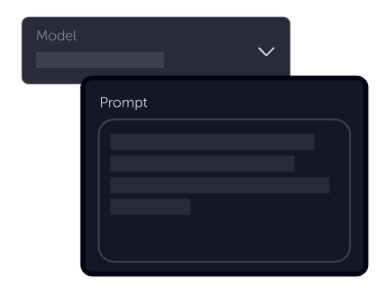
Open een aangepaste video met PixVerse V6 geselecteerd en upload een clip van ongeveer 4 tot 14 seconden lang. Zeg wat er moet veranderen (locatie, licht, garderobe of camera-energie) terwijl de voorstelling herkenbaar blijft.

Choose settings

Kies instellingen

Kies 360p, 540p, 720p of 1080p. De bron moet H.264 zijn, tussen 320 en 1920 pixels aan elke kant, en niet groter dan 100 MB.

Download

Downloaden

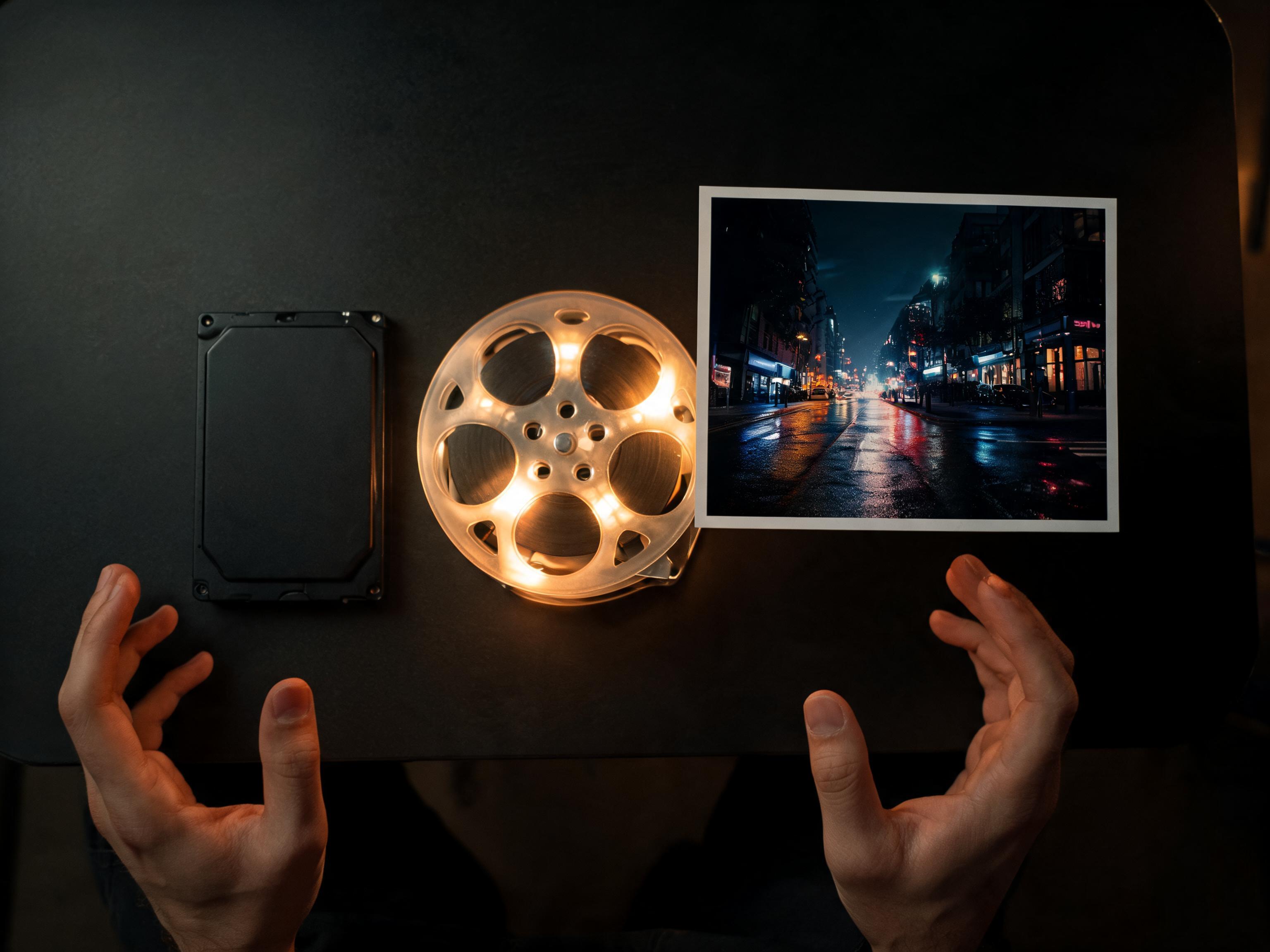
Vergelijk de render met de originele versie, draai de prompt aan als de wereld afdrijft en download hem wanneer de opname klaar is.

Productvoordelen

Duw een goedgekeurde prestatie een nieuwe wereld in en kies vervolgens hoe scherp de uitvoering moet zijn.

Aangepaste video openen

Behoud de prestaties, verander de wereld

Gepersonaliseerde video begint met beeldmateriaal dat je al leuk vindt. Beschrijf een nieuwe instelling of cijfer en PixVerse V6 past deze toe op de hele clip in plaats van je te vragen de bewerking opnieuw te maken.

Maak het af voor het kanaal

Vergelijk het uiterlijk in 360p of 540p en geef vervolgens 720p of 1080p weer. De bronclip bepaalt nog steeds het frame (breed, vierkant of verticaal), terwijl u kiest hoe scherp de pass moet zijn.

Klaar om te restylen met PixVerse V6?

Open een aangepaste video waarin PixVerse V6 al is geselecteerd, voeg een clip toe en beschrijf de gewenste look.

Lanceer aangepaste video

Modelklassement

Video-naar-video stilering

Snelheid:
Kosten:
$$$
Beste voor:
Restyling van bestaand beeldmateriaal

Sterke punten

  • Sterk in het behouden van de bewegingsstructuur terwijl de esthetiek wordt verwisseld (anime, klei, inktwas).
  • Handig voor merkremixen waarbij de bewerkingstijd vergrendeld moet blijven op het bronmateriaal.

Gotcha's

  • Zware stilering kost fijne gezichtsdetails; portretten hebben mogelijk minder sterkte of kortere segmenten nodig.
  • Snelle fragmenten in de bronclip kunnen tussen de opnames door flikkeren; geef de voorkeur aan stabielere opnames.

Gebruik in video-naar-video wanneer de timing vaststaat en het doel de ontwikkeling van het uiterlijk is, en niet nieuw camerawerk.

Vergelijk alle modellen op het scorebord →

Veelgestelde vragen

Antwoorden over het gebruik van PixVerse V6 in Studio AI.

Wat is PixVerse V6?+

PixVerse V6 is het videomodel van PixVerse in Studio AI aangepaste video (video-naar-video). Je uploadt een clip en een prompt; het model restylt die beelden naar 360p, 540p, 720p of 1080p.

Hoe open ik het terwijl PixVerse V6 is geselecteerd?+

Open de aangepaste video en kies PixVerse V6 uit de modellenlijst. De generator start met dat geselecteerde model.

Welke bronclips worden geaccepteerd?+

Clips van ongeveer 4–14 seconden, gecodeerd als H.264, met een breedte en hoogte tussen 320 en 1920 pixels, tot 100 MB.

Kan ik de duur en beeldverhouding instellen?+

Bij aangepaste video bepaalt de bronclip de timing en het frame, en kiest u de resolutie. Bij verwijzing naar video kunt u, als de workflow PixVerse V6 vermeldt, ook kiezen voor beeldverhoudingen van 5, 10 of 15 seconden, waaronder 1:1, 9:16, 16:9 en 21:9, en maximaal tien referentiebeelden.

Genereert PixVerse V6 audio?+

Het model ondersteunt optionele audio in Studio AI wanneer de audiobediening wordt weergegeven voor de workflow waarin u zich bevindt. In aangepaste video stelt u de clip, de prompt en de resolutie in.

Kan ik de resultaten commercieel gebruiken?+

Commercieel gebruik is afhankelijk van uw MotionElements abonnement en de voorwaarden die van toepassing zijn op AI-generaties in Studio AI. Controleer uw accountlicentie voordat u werk voor klanten verzendt.

Heb ik redactieervaring nodig?+

Nee. Een kort bronfragment en een prompt in duidelijke taal zijn voldoende om te beginnen. Gebruik de resolutieregelaar als u een lichter voorbeeld of een scherpere afwerking wilt.