PixVerse V6: Restyle et snitt uten å ta om

Ta med et eksisterende klipp til Studio AI tilpasset video og beskriv det nye utseendet. PixVerse V6 holder kildeytelsen i spill mens du endrer karakter, innstilling eller handling, og du velger finishen fra 360p til 1080p.

Slik bruker du det

Last opp et kort klipp, beskriv endringen, velg en oppløsning og last ned resultatet.

Tell your vision

Fortell om visjonen din

Åpne tilpasset video med PixVerse V6 valgt og last opp et klipp som er omtrent 4–14 sekunder langt. Si hva som bør endres – plassering, lys, garderobe eller kameraenergi – mens ytelsen forblir gjenkjennelig.

Choose settings

Velg innstillinger

Velg 360p, 540p, 720p eller 1080p. Kilden skal være H.264, mellom 320 og 1920 piksler på hver side, og ikke større enn 100 MB.

Download

Last ned

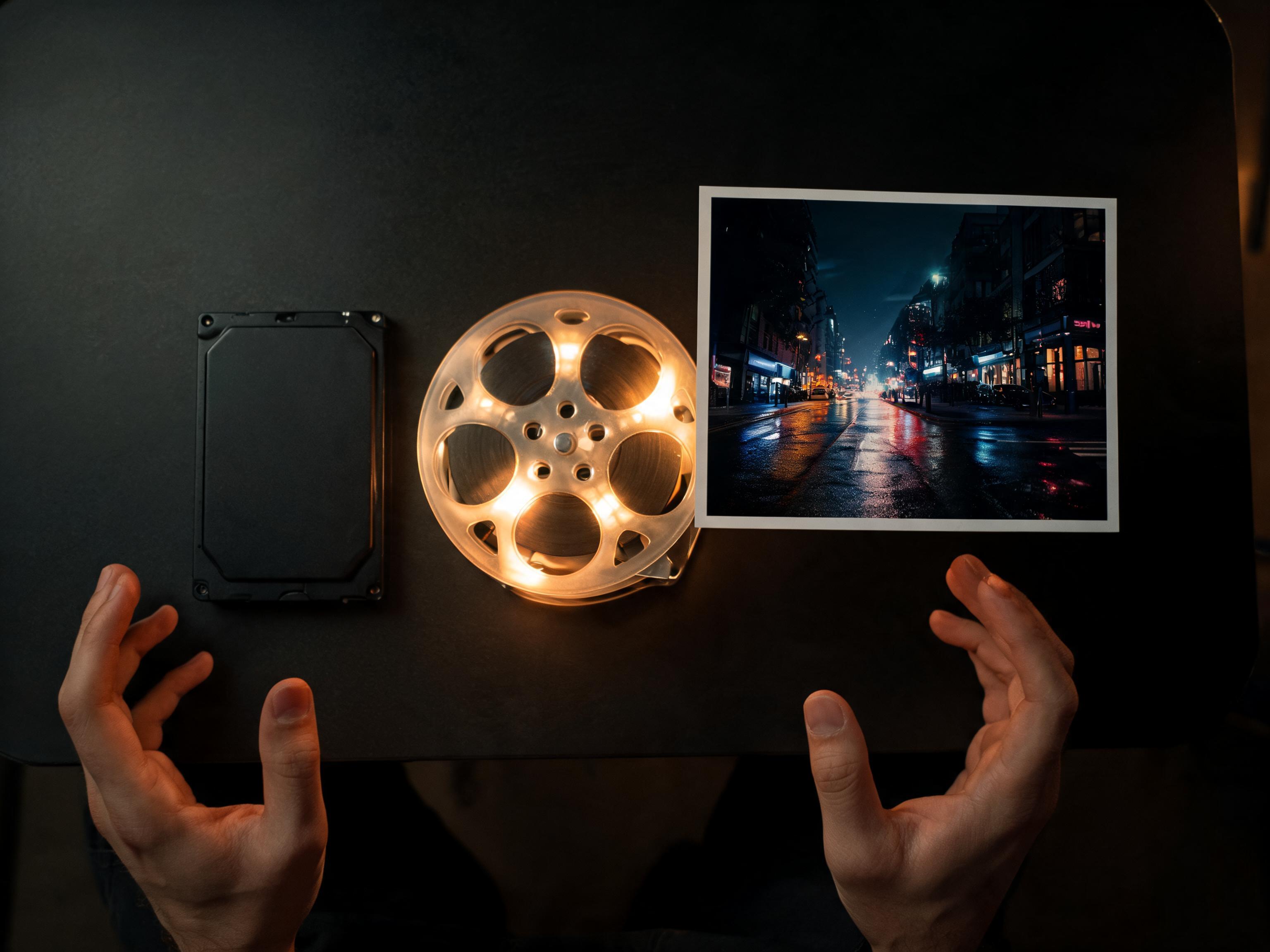
Sammenlign gjengivelsen med det originale kuttet, stram meldingen hvis verden drev, og last ned når bildet er klart.

Produktfordeler

Skyv en godkjent ytelse inn i en ny verden, og velg deretter hvor skarp leveransen skal være.

Åpne tilpasset video

Behold ytelsen, endre verden

Tilpasset video starter fra opptak du allerede liker. Beskriv en ny innstilling eller karakter og PixVerse V6 bruker den på tvers av klippet i stedet for å be deg om å gjenoppbygge redigeringen.

Fullfør det for kanalen

Sammenlign utseende på 360p eller 540p, og gjengi deretter 720p eller 1080p. Kildeklippet setter fortsatt rammen – bred, firkantet eller vertikal – mens du velger hvor skarp passet skal være.

Klar til å style om med PixVerse V6?

Åpne tilpasset video med PixVerse V6 allerede valgt, legg inn et klipp og beskriv utseendet du ønsker.

Start tilpasset video

Modelltavle

Video-til-video-stilisering

Fart:
Koste:
$$$
Best for:
Restyling av eksisterende opptak

Styrker

  • Sterk til å bevare bevegelsesstrukturen mens du bytter estetikk (anime, leire, blekkvask).
  • Nyttig for merkevare-remikser når redigeringstidspunktet må forbli låst til kildeopptak.

Gotchas

  • Kraftig stilisering spiser fine ansiktsdetaljer – portretter kan trenge lavere styrke eller kortere segmenter.
  • Raske kutt i kildeklippet kan flimre stil mellom bildene; foretrekker jevnere opptak.

Bruk i video-til-video når timingen er fast og målet er utseendeutvikling, ikke nytt kameraarbeid.

Sammenlign alle modellene på topplisten →

Vanlige spørsmål

Svar om bruk av PixVerse V6 i Studio AI.

Hva er PixVerse V6?+

PixVerse V6 er PixVerses videomodell i Studio AI tilpasset video (video-til-video). Du laster opp et klipp og en melding; modellen omstiler opptakene til 360p, 540p, 720p eller 1080p.

Hvordan åpner jeg den med PixVerse V6 valgt?+

Åpne tilpasset video og velg PixVerse V6 fra modelllisten. Generatoren starter med den valgte modellen.

Hvilke kildeklipp godtas?+

Klipp ca. 4–14 sekunder, kodet som H.264, med bredde og høyde mellom 320 og 1920 piksler, opptil 100 MB.

Kan jeg angi varighet og sideforhold?+

I tilpasset video setter kildeklippet timing og ramme, og du velger oppløsning. På referanse-til-video, når den arbeidsflyten viser PixVerse V6, kan du også velge 5, 10 eller 15 sekunder, sideforhold inkludert 1:1, 9:16, 16:9 og 21:9, og opptil ti referansebilder.

Genererer PixVerse V6 lyd?+

Modellen støtter valgfri lyd i Studio AI når lydkontrollen vises for arbeidsflyten du er i. I tilpasset video angir du klippet, ledeteksten og oppløsningen.

Kan jeg bruke resultatene kommersielt?+

Kommersiell bruk avhenger av MotionElements-planen din og vilkårene som gjelder for AI-generasjoner i Studio AI. Se gjennom kontolisensen din før du sender klientarbeid.

Trenger jeg redigeringserfaring?+

Nei. Et kort kildeklipp og en forespørsel på vanlig språk er nok til å starte. Bruk oppløsningskontrollen når du vil ha en lettere forhåndsvisning eller en skarpere finish.