PixVerse V6: modifica lo stile di un taglio senza ripetere le riprese

Inserisci una clip esistente nel video personalizzato di Studio AI e descrivi il nuovo look. PixVerse V6 mantiene in gioco le prestazioni originali mentre cambi il grado, l'impostazione o l'azione e scegli la finitura da 360p a 1080p.

Come si usa

Carica una breve clip, descrivi la modifica, scegli una risoluzione e scarica il risultato.

Tell your vision

Racconta la tua idea

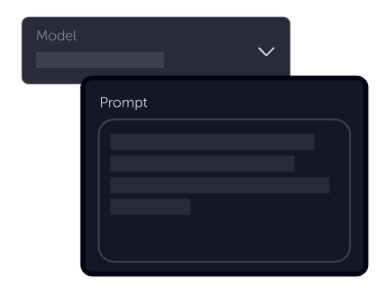
Apri il video personalizzato con PixVerse V6 selezionato e carica una clip della durata di circa 4-14 secondi. Di' cosa dovrebbe cambiare (posizione, luce, guardaroba o energia della telecamera) mentre la performance rimane riconoscibile.

Choose settings

Scegli le impostazioni

Scegli 360p, 540p, 720p o 1080p. La sorgente deve essere H.264, tra 320 e 1920 pixel su ciascun lato e non più grande di 100 MB.

Download

Scarica

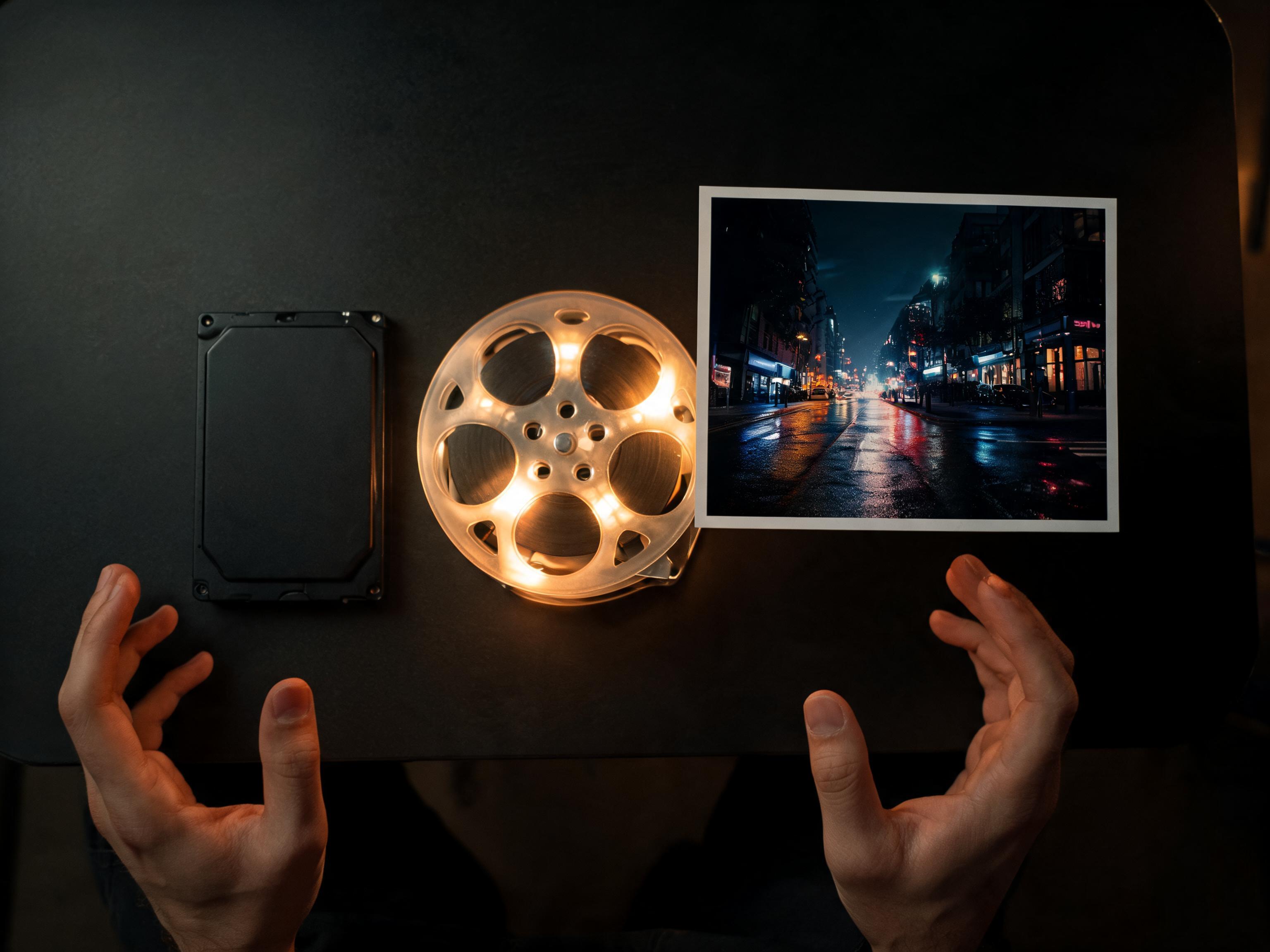
Confronta il rendering con il taglio originale, stringi il prompt se il mondo va alla deriva, quindi scarica quando lo scatto è pronto.

Vantaggi del prodotto

Spingi una performance approvata in un nuovo mondo, quindi scegli quanto dovrebbe essere nitida la consegna.

Apri video personalizzato

Mantieni la performance, cambia il mondo

Il video personalizzato parte da filmati che già ti piacciono. Descrivi una nuova impostazione o voto e PixVerse V6 lo applicherà a tutta la clip invece di chiederti di ricostruire la modifica.

Finiscilo per il canale

Confronta gli sguardi a 360p o 540p, quindi esegui il rendering a 720p o 1080p. La clip sorgente imposta comunque il fotogramma (ampio, quadrato o verticale) mentre tu scegli quanto deve essere nitido il passaggio.

Pronto per il restyling con PixVerse V6?

Apri il video personalizzato con PixVerse V6 già selezionato, inserisci una clip e descrivi l'aspetto che desideri.

Avvia video personalizzato

Classifica dei modelli

Stilizzazione da video a video

Velocità:
Costo:
$$$
Meglio per:
Restyling di filmati esistenti

Punti di forza

  • Forte nel preservare la struttura del movimento scambiando l'estetica (anime, argilla, lavaggio dell'inchiostro).
  • Utile per i remix brandizzati quando i tempi di modifica devono rimanere bloccati sul metraggio sorgente.

Gotchas

  • La stilizzazione pesante consuma i dettagli del viso: i ritratti potrebbero richiedere una forza inferiore o segmenti più corti.
  • I tagli rapidi nella clip sorgente possono presentare uno sfarfallio dello stile tra le riprese; preferisci riprese più stabili.

Utilizzare nella conversione da video a video quando i tempi sono fissi e l'obiettivo è lo sviluppo dell'aspetto, non il nuovo lavoro con la fotocamera.

Confronta tutti i modelli nella classifica →

Domande frequenti

Risposte sull'utilizzo di PixVerse V6 in Studio AI.

Cos'è PixVerse V6?+

PixVerse V6 è il modello video di PixVerse nel video personalizzato di Studio AI (da video a video). Carichi una clip e un messaggio; il modello ridisegna il filmato a 360p, 540p, 720p o 1080p.

Come faccio ad aprirlo con PixVerse V6 selezionato?+

Apri il video personalizzato e scegli PixVerse V6 dall'elenco dei modelli. Il generatore inizia con quel modello selezionato.

Quali clip sorgente sono accettati?+

Clip di circa 4-14 secondi, codificati come H.264, con larghezza e altezza comprese tra 320 e 1920 pixel, fino a 100 MB.

Posso impostare la durata e le proporzioni?+

Nel video personalizzato la clip sorgente imposta i tempi e il fotogramma e tu scegli la risoluzione. In riferimento al video, quando il flusso di lavoro elenca PixVerse V6, puoi anche scegliere 5, 10 o 15 secondi, proporzioni tra cui 1:1, 9:16, 16:9 e 21:9 e fino a dieci immagini di riferimento.

PixVerse V6 genera audio?+

Il modello supporta l'audio opzionale in Studio AI quando viene mostrato il controllo audio per il flusso di lavoro in cui ti trovi. Nel video personalizzato imposti la clip, il prompt e la risoluzione.

Posso utilizzare i risultati a fini commerciali?+

L'uso commerciale dipende dal tuo piano MotionElements e dai termini che si applicano alle generazioni AI in Studio AI. Controlla la licenza del tuo account prima di spedire il lavoro al cliente.

Ho bisogno di esperienza di editing?+

No. Per iniziare sono sufficienti una breve clip sorgente e un messaggio in linguaggio semplice. Utilizza il controllo della risoluzione quando desideri un'anteprima più chiara o una finitura più nitida.