PixVerse V6: Restyle et snit uden at genskyde

Bring et eksisterende klip ind i Studio AI tilpasset video og beskriv det nye look. PixVerse V6 holder kildens ydeevne i spil, mens du ændrer karakter, indstilling eller handling, og du vælger finishen fra 360p op til 1080p.

Sådan bruger du det

Upload et kort klip, beskriv ændringen, vælg en opløsning og download resultatet.

Tell your vision

Fortæl din vision

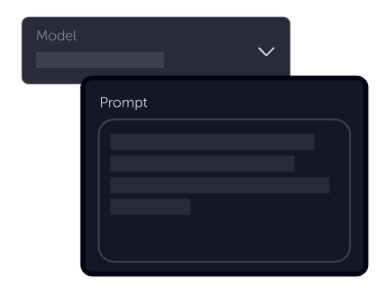
Åbn tilpasset video med PixVerse V6 valgt, og upload et klip på cirka 4-14 sekunder. Sig, hvad der skal ændres – placering, lys, garderobe eller kameraenergi – mens ydeevnen forbliver genkendelig.

Choose settings

Vælg indstillinger

Vælg 360p, 540p, 720p eller 1080p. Kilden skal være H.264, mellem 320 og 1920 pixels på hver side og ikke større end 100 MB.

Download

Download

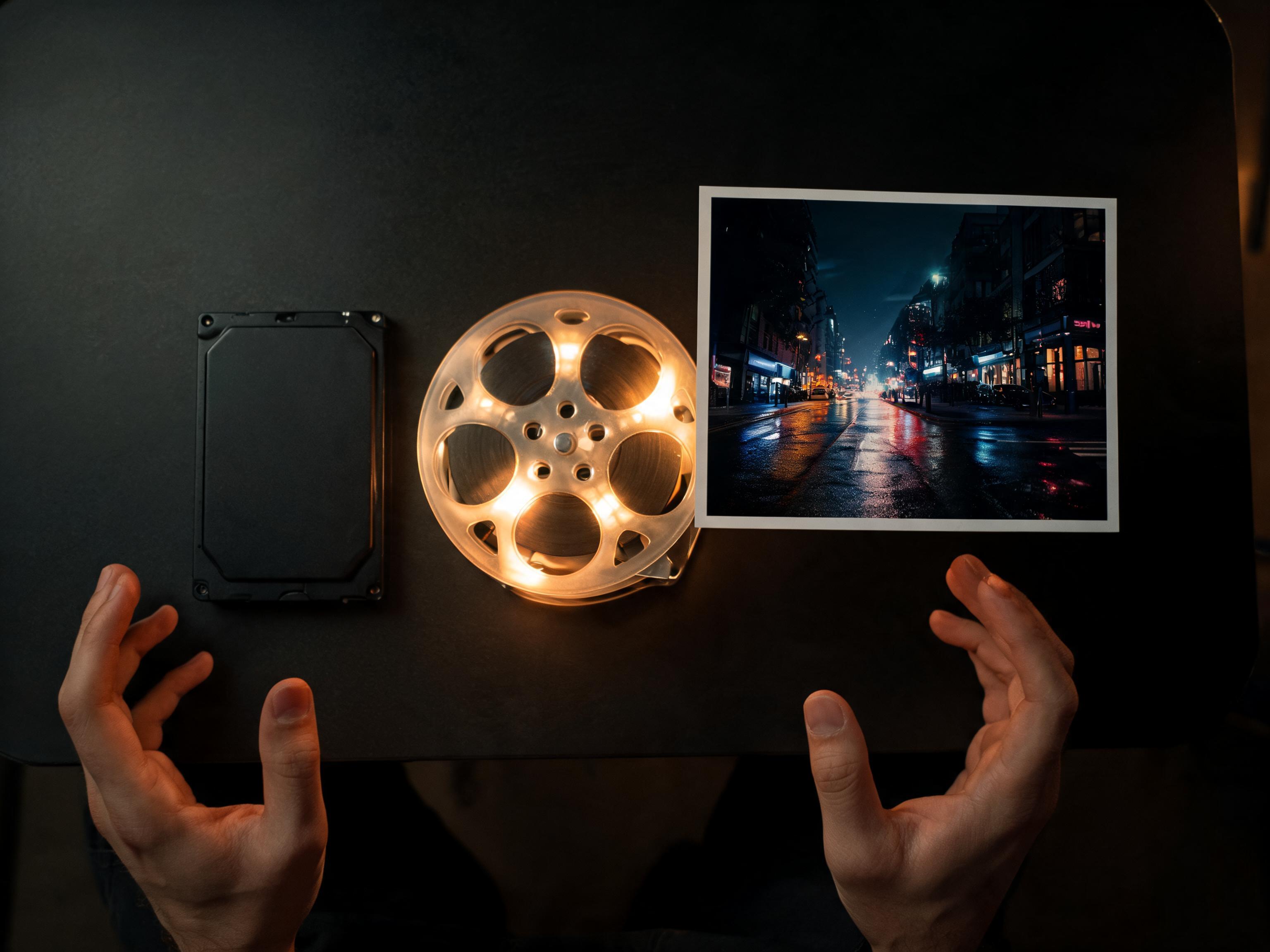
Sammenlign gengivelsen med den originale klipning, stram prompten, hvis verden drev, og download derefter, når optagelsen er klar.

Produktfordele

Skub en godkendt forestilling ind i en ny verden, og vælg derefter, hvor skarp leveringen skal være.

Åbn tilpasset video

Behold præstationen, forandre verden

Tilpasset video starter fra optagelser, du allerede kan lide. Beskriv en ny indstilling eller karakter, og PixVerse V6 anvender den på tværs af klippet i stedet for at bede dig om at genopbygge redigeringen.

Afslut det for kanalen

Sammenlign udseende på 360p eller 540p, og gengiv derefter 720p eller 1080p. Kildeklippet sætter stadig rammen - bred, firkantet eller lodret - mens du vælger, hvor skarp passet skal være.

Klar til at restyle med PixVerse V6?

Åbn tilpasset video med PixVerse V6 allerede valgt, smid et klip ind, og beskriv det udseende, du ønsker.

Start tilpasset video

Model leaderboard

Video-til-video stilisering

Hastighed:
Koste:
$$$
Bedst til:
Restyling af eksisterende optagelser

Styrker

  • Stærk til at bevare bevægelsesstrukturen, mens du bytter æstetik (anime, ler, blækvask).
  • Nyttigt til brandede remixes, når redigeringstidspunktet skal forblive låst til kildeoptagelser.

Gotchas

  • Kraftig stilisering æder fine ansigtsdetaljer - portrætter kan have brug for lavere styrke eller kortere segmenter.
  • Hurtige klip i kildeklippet kan flimre stil mellem optagelserne; foretrækker mere stabile optagelser.

Bruges i video-til-video, når timingen er fast, og målet er udvikling af udseende, ikke nyt kameraarbejde.

Sammenlign alle modeller på ranglisten →

Ofte stillede spørgsmål

Svar om brug af PixVerse V6 i Studio AI.

Hvad er PixVerse V6?+

PixVerse V6 er PixVerses videomodel i Studio AI tilpasset video (video-til-video). Du uploader et klip og en prompt; modellen omstiler disse optagelser ved 360p, 540p, 720p eller 1080p.

Hvordan åbner jeg den med PixVerse V6 valgt?+

Åbn tilpasset video, og vælg PixVerse V6 fra modellisten. Generatoren starter med den valgte model.

Hvilke kildeklip accepteres?+

Klip omkring 4-14 sekunder, kodet som H.264, med bredde og højde mellem 320 og 1920 pixels, op til 100 MB.

Kan jeg indstille varighed og billedformat?+

I tilpasset video sætter kildeklippet timing og ramme, og du vælger opløsning. På reference-til-video, når arbejdsgangen viser PixVerse V6, kan du også vælge 5, 10 eller 15 sekunder, billedformater inklusive 1:1, 9:16, 16:9 og 21:9 og op til ti referencebilleder.

Genererer PixVerse V6 lyd?+

Modellen understøtter valgfri lyd i Studio AI, når lydstyringen vises for den arbejdsgang, du er i. I tilpasset video indstiller du klippet, prompten og opløsningen.

Kan jeg bruge resultaterne kommercielt?+

Kommerciel brug afhænger af din MotionElements plan og de vilkår, der gælder for AI-generationer i Studio AI. Gennemgå din kontolicens, før du sender klientarbejde.

Har jeg brug for redigeringserfaring?+

Nej. Et kort kildeklip og en prompt i almindeligt sprog er nok til at starte. Brug opløsningskontrollen, når du ønsker en lettere forhåndsvisning eller en skarpere finish.